Comment installer Hot Player sur Android TV | Guide 2026

Comment installer Hot Player sur Android TV – tutoriel complet 2026

Comment installer Hot Player sur Android TV | Guide 2026

Installer Hot Player sur Android TV est une opération simple si vous suivez les bonnes étapes.

Dans ce guide officiel 2026, nous allons voir comment installer Hot Player sur Android TV, le télécharger, l’installer correctement et éviter les erreurs fréquentes.

Ce tutoriel fonctionne pour :

Table des matières

Pourquoi installer Hot Player sur Android TV ?

Hot Player est un lecteur multimédia compatible avec les playlists M3U et Xtream Code.

Il permet de lire vos contenus IPTV sur Android TV avec une interface moderne et fluide.

Beaucoup d’utilisateurs recherchent comment installer Hot Player sur Android TV car l’application n’est pas toujours visible directement dans le Play Store selon la région ou le modèle de l’appareil.

Méthode officielle pour installer Hot Player sur Android TV

Nous allons utiliser l’application Downloader, la méthode la plus simple et la plus stable.

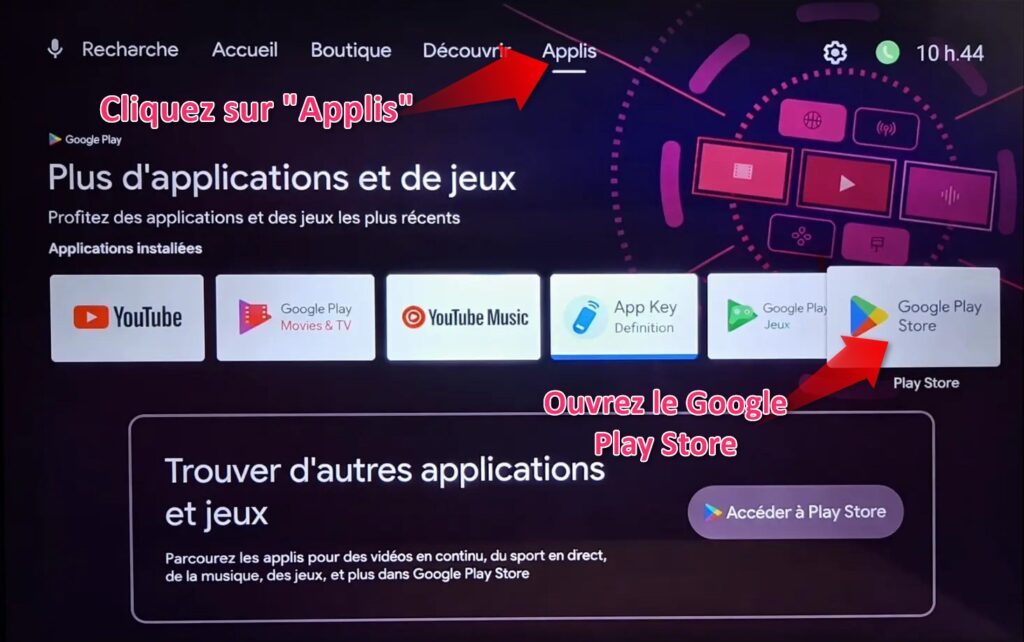
Étape 1 : Ouvrir la section Applications

Depuis l’écran d’accueil Android TV :

1. Allez dans Applis

2. Ouvrez le Google Play Store

Étape 2 : Rechercher Downloader

Dans le Play Store :

1. Cliquez sur la barre de recherche

2. Tapez : Downloader

3. Sélectionnez l’application Downloader by AFTVnews

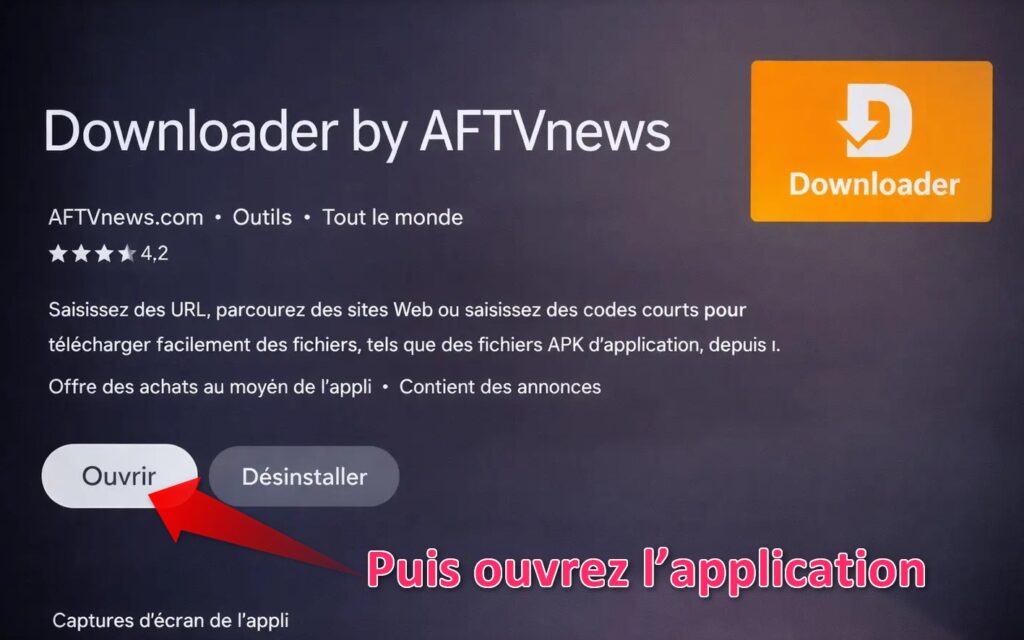
Étape 3 : Installer Downloader

1. Cliquez sur Installer

2. Puis ouvrez l’application

Étape 4 : Entrer le lien de téléchargement

Dans Downloader :

1. Cliquez sur la zone URL

2. Entrez le lien de téléchargement ou le code Hot Player

Étape 5 : Accepter le message de confidentialité

Si une fenêtre apparaît :

1. Cliquez sur Accepter et fermer

Étape 6 : Lancer le téléchargement

Attendez que le téléchargement se termine.

Étape 7 : Installer Hot Player

Une fois le fichier téléchargé :

1. Cliquez sur Installer

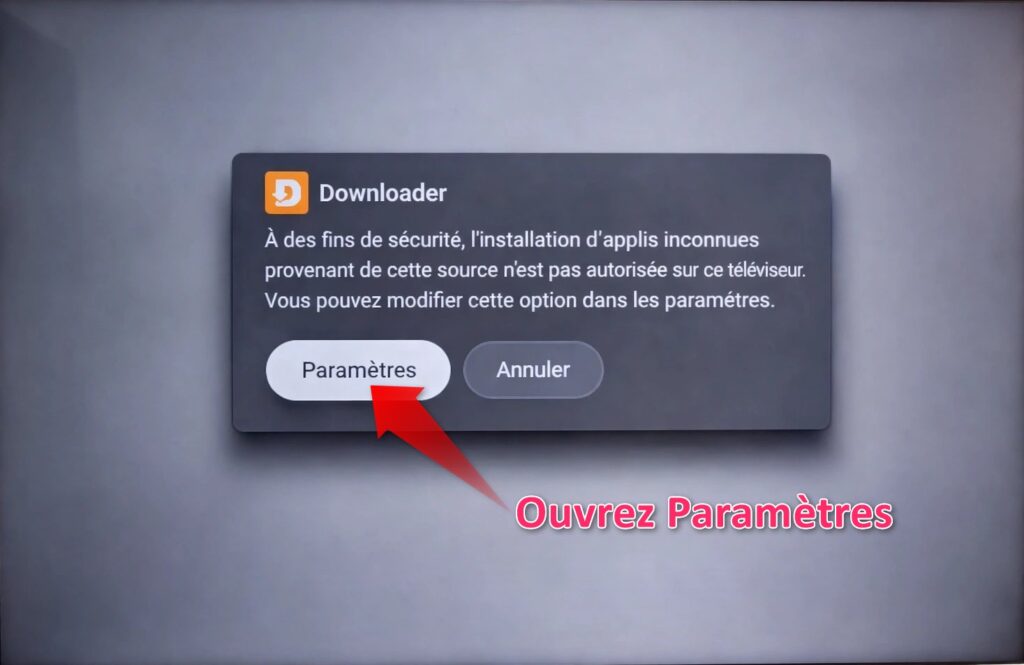
Étape 8 : Autoriser les applications inconnues

Android TV peut bloquer l’installation.

1. Cliquez sur Paramètres

2. Activez l’autorisation pour Downloader

Étape 9 : Confirmer l’installation

Revenez en arrière et cliquez sur Installer.

Étape 10 : Ouvrir Hot Player

Après installation :

1. Cliquez sur Ouvrir

À ce stade, vous avez réussi à installer Hot Player sur Android TV avec succès.

L’application est maintenant disponible dans la section Applis de votre Android TV et prête à être utilisée.

Configuration après installation

Une fois que vous avez réussi à installer Hot Player sur Android TV :

Si vous n’avez pas encore d’URL, découvrez nos offres d’abonnement IPTV pour démarrer.

Votre application est maintenant prête à fonctionner.

Problèmes fréquents lors de l'installation

L’installation est bloquée

Vérifiez que l’option “Installer les applications inconnues” est activée.

L’application ne s’ouvre pas

Redémarrez votre Android TV et vérifiez votre connexion internet.

Erreur de téléchargement

Assurez-vous que le lien entré dans Downloader est correct.

Est-ce obligatoire d’activer les paramètres Android ?

Oui, uniquement si vous installez via APK.
Si Hot Player est disponible directement dans le Play Store, vous n’avez pas besoin d’activer les sources inconnues.

Conclusion

Vous savez maintenant comment installer Hot Player sur Android TV étape par étape grâce à ce guide clair et illustré.

Que vous utilisiez le Play Store ou la méthode via APK avec Downloader, l’installation reste simple si vous suivez correctement les étapes et les autorisations demandées par Android TV.

En cas de blocage, vérifiez toujours :
En quelques minutes seulement, votre application sera prête à être configurée et utilisée sur votre Android TV.

Un coup de cœur ? Faites-en profiter vos proches !

Partagez avec votre communauté !

ACTIVER MAINTENANT

Articles récents

Accès IPTV non reçu avec 6 vérifications avant relance et assistance IPTV

Accès IPTV non reçu : 6 vérifications avant relance

Illustration professionnelle sur l’assistance après achat IPTV avec support client, message, checklist et 7 points pour formuler une demande claire.

Assistance après achat IPTV : demande claire en 7 points

Informations IPTV à envoyer après achat avec 7 éléments utiles comme email, identifiants, code Xtream, lien M3U et support

Informations IPTV à envoyer : 7 éléments utiles après achat

Délai activation IPTV avec chronomètre, logo Abonnement IPTV Officiel et 6 points à connaître avant l’activation

Délai activation IPTV : 6 points à connaître

Abonnement IPTV reçu avec commande validée, accès sécurisé et 7 erreurs à éviter après validation.

Abonnement IPTV reçu : 7 erreurs à éviter après validation

Accès IPTV reçu avec checklist de 6 informations à vérifier après activation

Accès IPTV reçu : 6 informations à vérifier