Comment installer XP IPTV / OTT sur Smart TV, Android et Firestick | Guide 2026
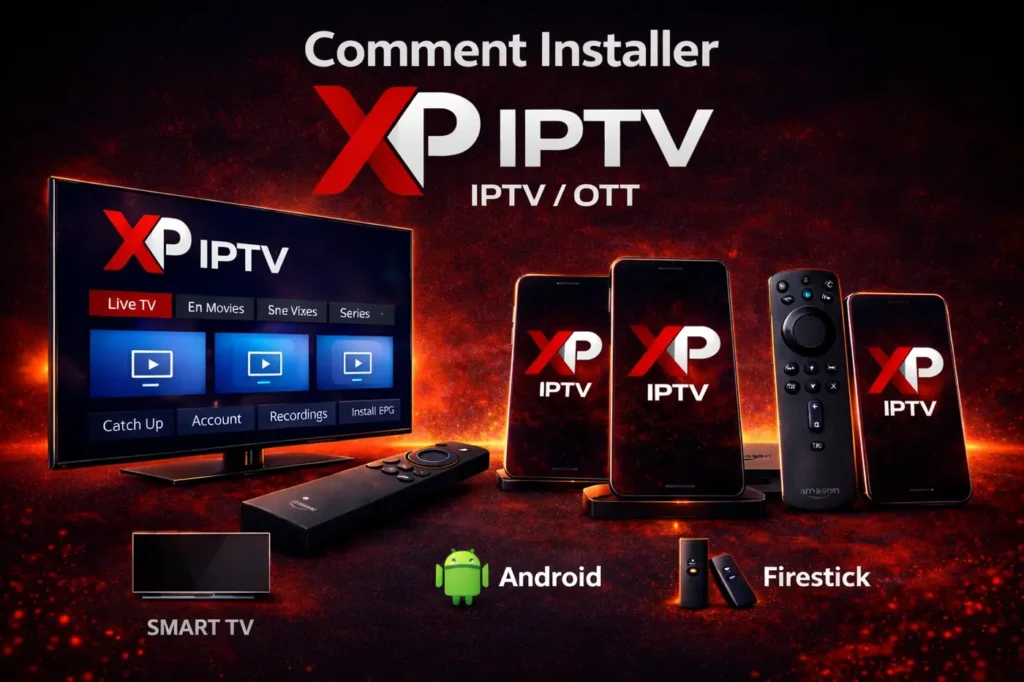
Si vous recherchez comment installer-XP IPTV facilement en 2026, vous êtes au bon endroit. De plus en plus d’utilisateurs souhaitent installer-XP IPTV sur Smart TV, Android ou Firestick afin de profiter d’un service IPTV fluide et moderne.
Dans ce guide complet, nous allons voir comment installer-XP IPTV étape par étape sur chaque appareil compatible. Vous découvrirez également comment effectuer l’XP IPTV activation rapidement et sans erreur.

Qu’est-ce que XP IPTV / OTT ?
XP IPTV est une application OTT permettant de lire des playlists IPTV via un code d’activation ou un lien M3U. L’application ne fournit pas de contenu, mais permet d’accéder à vos abonnements IPTV via une interface simple et optimisée.
Avant d’installer-XP IPTV, assurez-vous d’avoir :
- Une Smart TV compatible ou appareil Android / Firestick
- Une connexion internet stable
- Un abonnement IPTV actif
- Les identifiants nécessaires pour l’activation
Installer-XP IPTV sur Smart TV est simple si vous suivez correctement les étapes.
Étape 1 : Ouvrir le Store
- Sur Samsung : ouvrez le Smart Hub
- Sur LG : ouvrez le LG Content Store
- Sur Android TV : ouvrez Google Play Store
Étape 2 : Rechercher l’application
Dans la barre de recherche, tapez :
XP IPTV
Cliquez sur Installer.
Étape 3 : Lancer l’application
Après installation, ouvrez l’application.
Un code d’identification (Device ID ou MAC) s’affichera à l’écran.
XP IPTV activation sur Smart TV
L’XP IPTV activation est obligatoire pour utiliser l’application.
1. Rendez-vous sur le site officiel d’activation.
2. Entrez votre code affiché sur l’écran.
3. Ajoutez votre playlist M3U ou vos identifiants Xtream Codes.
4. Validez.
Si vous n’avez pas encore d’abonnement, consultez notre abonnement IPTV officiel pour obtenir vos identifiants.
Après quelques secondes, redémarrez l’application.
Vous avez maintenant réussi à installer-XP IPTV sur Smart TV.
XP IPTV activation sur Android
Pour terminer :
1. Accédez au site d’activation.
2. Entrez votre identifiant.
3. Ajoutez votre abonnement IPTV.
4. Confirmez.
Redémarrez l’application.
Vous venez d’installer-XP IPTV sur Android avec succès.
Installer-XP IPTV sur Firestick nécessite une petite configuration.
Étape 1 : Autoriser les sources inconnues
- Paramètres
- My Fire TV
- Options développeur
- Activer Apps from Unknown Sources
Étape 2 : Installer Downloader
Téléchargez l’application Downloader depuis l’Amazon Store.
Étape 3 : Télécharger XP IPTV
Dans Downloader :
- Entrez l’URL officielle du fichier APK
- Téléchargez le fichier
- Cliquez sur Installer
Après installation, ouvrez l’application.
XP IPTV activation sur Firestick
Comme pour les autres appareils :
1. Notez le code affiché
2. Rendez-vous sur le site d’activation
3. Entrez votre playlist
4. Redémarrez
Vous venez de terminer installer- XP IPTV sur Firestick.
Problèmes courants lors de l’installation
L’application ne s’ouvre pas
- Vérifiez votre connexion internet
- Redémarrez l’appareil
- Réinstallez XP IPTV
Problème d’activation
Si l’XP IPTV activation échoue :
- Vérifiez que votre abonnement est actif
- Assurez-vous que le code est correct
- Rafraîchissez l’application
Pourquoi installer XP IPTV en 2026 ?
Installer-XP IPTV en 2026 permet :
- Interface moderne
- Compatibilité multi-appareils
- Lecture fluide
- Activation rapide
De plus, installer-XP IPTV sur Smart TV ou Firestick évite l’utilisation d’appareils externes supplémentaires.
Conclusion
Vous savez maintenant comment installer-XP IPTV sur Smart TV, Android et Firestick en 2026.
Grâce à ce guide complet, vous pouvez installer-XP IPTV facilement et effectuer l’XP IPTV activation sans difficulté.
Que vous souhaitiez installer-XP IPTV sur Smart TV, installer-XP IPTV sur Android ou installer-XP IPTV sur Firestick, les étapes restent simples et rapides.
Si vous suivez attentivement ce tutoriel, l’installation ne prendra que quelques minutes.