Comment Installer Hot Player sur Smart TV Samsung | Officiel Guide 2026
Installer Hot Player sur Smart TV Samsung est aujourd’hui une solution simple et efficace pour profiter de vos contenus IPTV directement sur votre téléviseur. Grâce à l’application disponible sur le Samsung App Store, il est possible d’installer, configurer et activer Hot Player en quelques minutes, sans matériel supplémentaire.
Dans ce guide complet 2026, nous allons vous expliquer étape par étape comment installer Hot Player sur Smart TV Samsung, comment télécharger l’application, comment l’ouvrir et enfin comment l’activer correctement.
Pourquoiinstaller Hot Player sur smart tv samsungv ?
Avant de voir installer Hot Player sur smart tv samsung, il est important de comprendre les avantages de cette application :
- Interface moderne et intuitive
- Compatible avec les fichiers et liens IPTV (M3U)
- Fonctionne directement sur Samsung Tizen
- Installation rapide via le Samsung App Store
- Bonne stabilité et qualité d’image
De nombreux utilisateurs recherchent comment installer Hot Player sur smart tv samsung car cela permet d’éviter l’utilisation d’un appareil externe comme une box Android ou un Firestick.
Étape 1 : Accéder au Samsung App Store
La première étape pour installer Hot Player sur smart tv samsung consiste à ouvrir le magasin d’applications Samsung.
- Allumez votre téléviseur Samsung.
- Appuyez sur le bouton Home de votre télécommande.
- Sélectionnez l’onglet Apps.
Cette interface correspond au Samsung App Store où vous pouvez rechercher et installer des applications.
Étape 2 : Rechercher Hot Player
Une fois dans la section Apps, vous devez rechercher l’application.
1. Cliquez sur l’icône de recherche
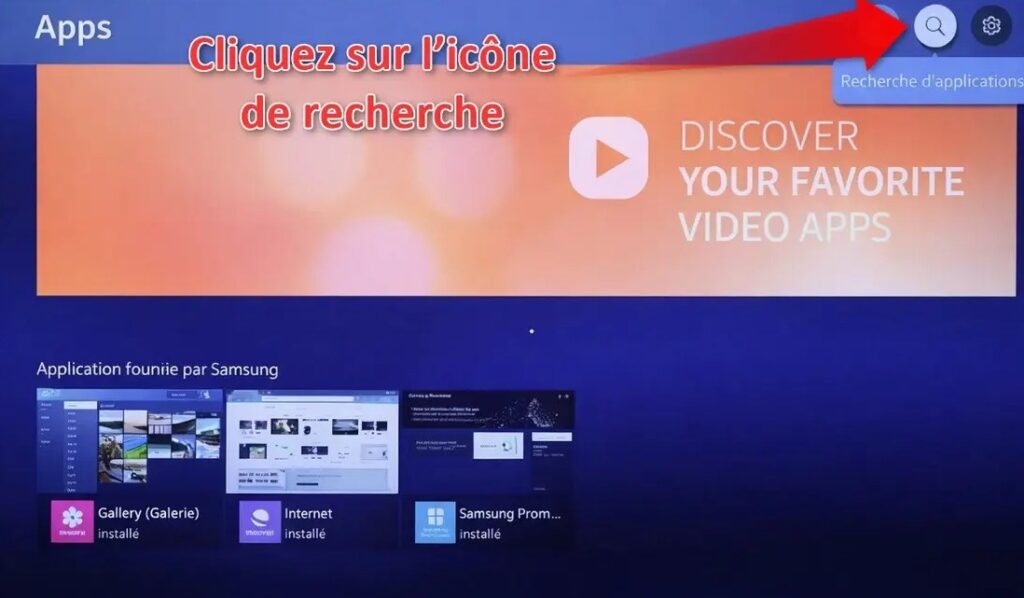
2. Le clavier virtuel apparaît à l’écran.
3. Tapez : hot player

Après la recherche, l’application Hot IPTV / Hot Player apparaîtra dans les résultats.
Étape 3 : Télécharger Hot Player Samsung
Pour installer Hot Player sur samsung tv, sélectionnez l’application dans les résultats.
1. Cliquez sur Installer.
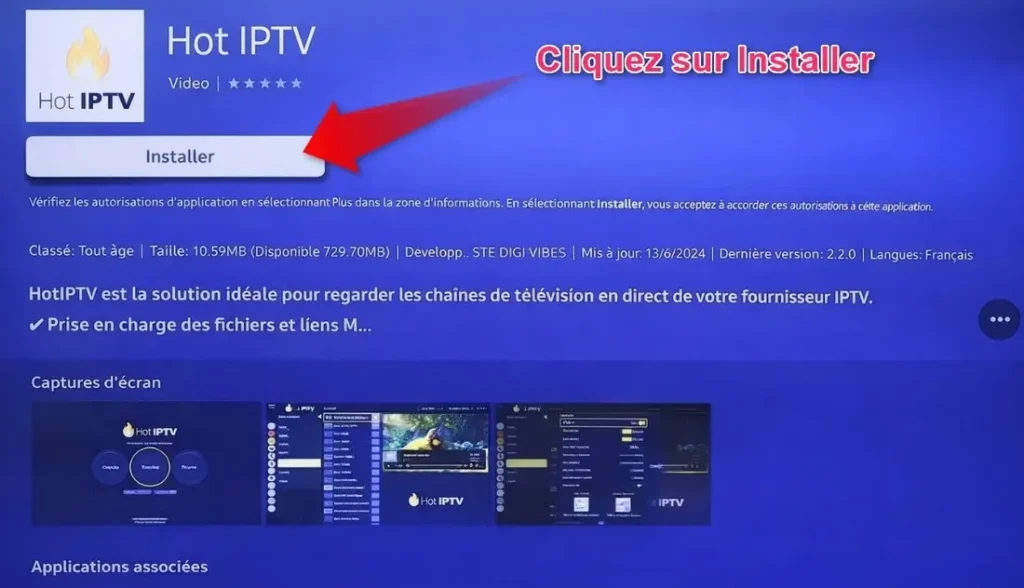
1. Patientez pendant le téléchargement.
2. L’installation démarre automatiquement.
Le processus dure généralement moins d’une minute selon votre connexion internet.
À ce stade, vous venez officiellement d’installer Hot Player sur smart tv samsung.
Étape 4 : Ouvrir l’application
Une fois l’installation terminée, deux options apparaissent :
Ouvrir
Ajouter à la page d’accueil
Cliquez sur Ouvrir pour lancer l’application pour la première fois.
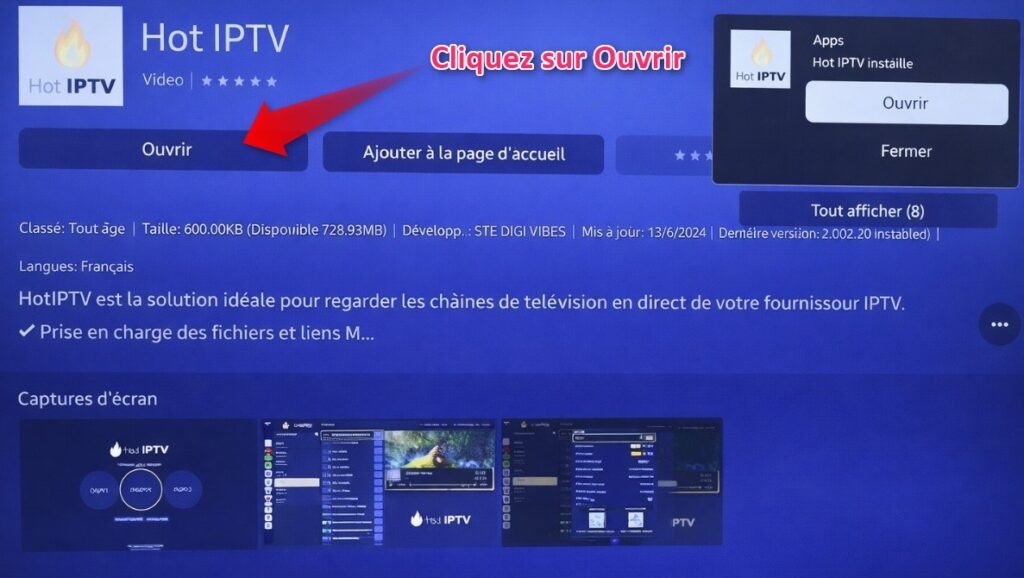
Cliquez sur Ouvrir pour lancer l’application pour la première fois.
L’application démarre et vous donne accès à son interface principale.
Étape 5 : Activer Hot Player Samsung
Après l’installation, une période d’essai peut être proposée. Si le message indique que la période d’essai a expiré, vous devrez procéder à l’activation.
Pour activer Hot Player sur Samsung :
1. Rendez-vous sur le site indiqué à l’écran.
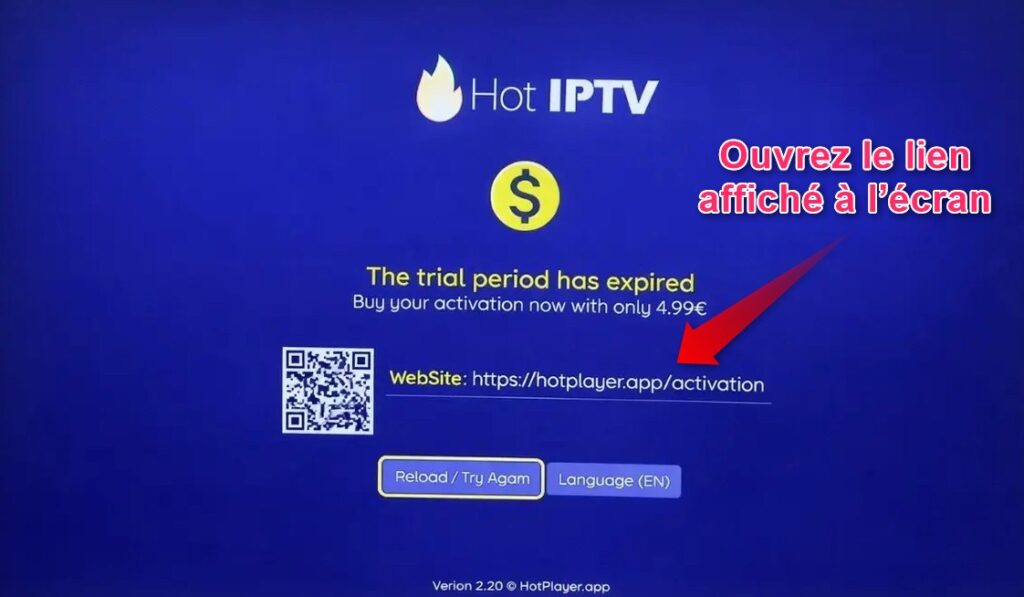
1. Entrez le code affiché sur votre téléviseur.
2. Effectuez le paiement d’activation si nécessaire.
3. Redémarrez l’application.
Une fois activé, vous pourrez ajouter votre playlist IPTV (lien M3U ou identifiants fournis par votre fournisseur).
Comment Configurer Hot Player Après Installation ?
Après avoir installé Hot Player sur Smart TV Samsung et activé l’application :
1. Ouvrez l’application.
2. Sélectionnez “Ajouter Playlist”.
3. Entrez votre URL M3U ou vos identifiants.
4. Confirmez.
Vous pouvez obtenir une playlist IPTV compatible directement depuis notre site.
Le chargement des chaînes peut prendre quelques secondes.
FAQ – installer Hot Player sur smart tv samsung
Conclusion
installer Hot Player sur smart tv samsung est une procédure simple, rapide et accessible à tous. En suivant les étapes décrites dans ce guide 2026, vous pouvez télécharger, installer et activer l’application en quelques minutes seulement.
Grâce à cette méthode, vous profitez pleinement de vos contenus IPTV directement sur votre téléviseur Samsung, sans équipement supplémentaire.