Comment installer IBO Player sur Firestick | Guide 2026
Installer IBO Player sur Firestick est une solution très populaire pour utiliser un lecteur IPTV directement sur Amazon Fire TV. Grâce à sa compatibilité avec plusieurs appareils et à son interface simple, l’application est aujourd’hui utilisée par de nombreux utilisateurs qui souhaitent regarder leurs playlists IPTV sur télévision.
Dans ce guide complet, vous allez découvrir comment installer IBO Player sur Firestick étape par étape. Le processus est simple et ne prend généralement que quelques minutes. Même si vous êtes débutant, vous pourrez suivre ce tutoriel sans difficulté.
Ce guide fonctionne pour la plupart des appareils Amazon Fire TV Stick, y compris les versions les plus récentes.
Pourquoi installer IBO Player sur Firestick ?
IBO Player est un lecteur IPTV très apprécié pour sa stabilité et sa facilité d’utilisation. Lorsqu’il est utilisé sur Firestick, il permet d’obtenir une expérience fluide sur grand écran.
Plusieurs raisons expliquent pourquoi beaucoup d’utilisateurs cherchent à installer IBO Player sur Firestick.
Interface simple
L’interface de l’application est claire et facile à utiliser. Même les utilisateurs qui découvrent l’IPTV peuvent naviguer facilement entre les différentes sections.
Compatibilité avec Fire TV
IBO Player fonctionne correctement sur les appareils Fire TV, ce qui permet une installation et une utilisation sans problème.
Navigation rapide
L’application est optimisée pour les télécommandes de Smart TV, ce qui facilite la navigation entre les menus.
Installation rapide
La procédure complète pour installer IBO Player sur Firestick prend généralement moins de 5 minutes.
Les appareils compatibles
Avant de commencer l’installation, il est utile de connaître les appareils compatibles avec IBO Player.
L’application peut fonctionner sur plusieurs types d’appareils :
- Smart TV
- Android TV
- Amazon Firestick
- TV Box Android
- certains appareils compatibles IPTV
Dans ce tutoriel, nous allons nous concentrer uniquement sur l’installation sur Firestick.
Préparer Firestick avant l’installation
Avant de pouvoir installer IBO Player sur Firestick, il est nécessaire de préparer l’appareil.
Certaines applications doivent être installées via un outil appelé Downloader. Cette application permet de télécharger des fichiers directement sur votre Firestick.
C’est une étape importante pour pouvoir installer certaines applications qui ne sont pas disponibles directement dans le store.
Étape 1 : Ouvrir la fonction recherche
Allumez votre Firestick et accédez au menu principal.
1. Cliquez sur l’icône Search située en haut de l’écran.

Cette fonction permet de rechercher des applications dans la bibliothèque Amazon.
Étape 2 : Rechercher l’application Downloader
2. Dans la barre de recherche, tapez Downloader.
L’application Downloader va apparaître dans les résultats.
3. Sélectionnez-la pour accéder à sa page.
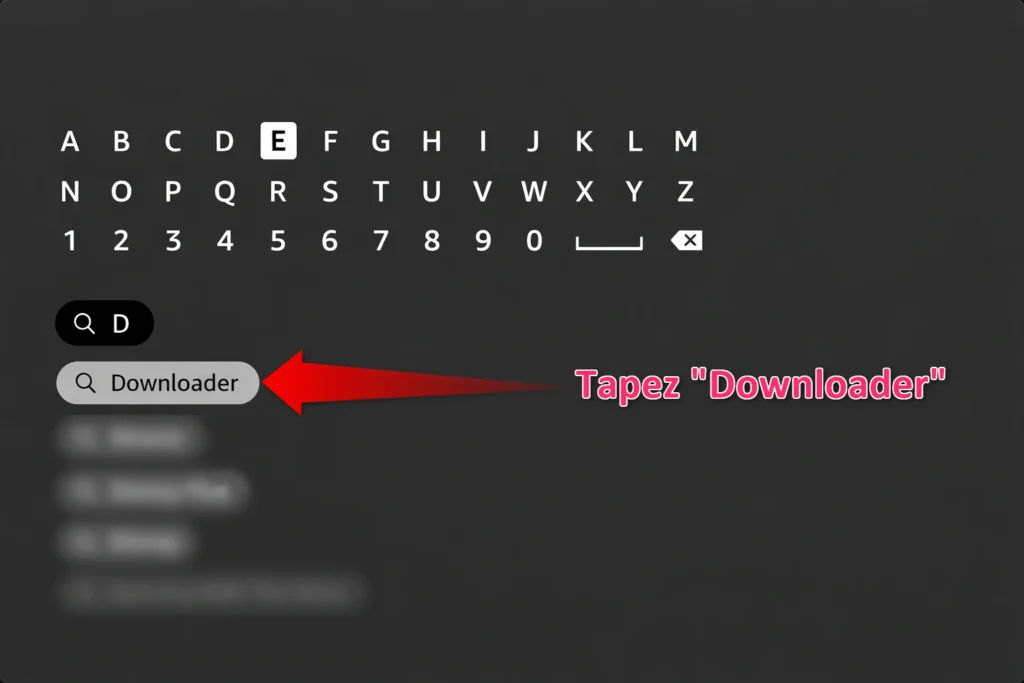
Downloader est un outil très utilisé sur Firestick pour installer différentes applications.
Étape 3 : Installer Downloader
4. Sur la page de l’application, cliquez sur Download.

L’installation va commencer automatiquement.
Cela ne prend généralement que quelques secondes.
5. Une fois l’installation terminée, cliquez sur Open pour ouvrir l’application.

Étape 4 : Accéder aux paramètres Firestick
6. Maintenant, revenez au menu principal de votre Firestick.
7. Cliquez sur Settings.
8. Dans les paramètres, sélectionnez My Fire TV.

Ce menu permet d’accéder aux options avancées de l’appareil.
Étape 5 : Ouvrir Developer Options
9. Dans la section My Fire TV, cliquez sur Developer Options.

Cette section contient plusieurs paramètres importants pour installer certaines applications.
Étape 6 : Autoriser les applications externes
Dans Developer Options, activez l’option :
10. Install Unknown Apps

11. Ensuite, sélectionnez l’application Downloader et activez l’autorisation.

Cette étape permet à Downloader d’installer des applications sur votre Firestick.
Étape 7 : Ouvrir Downloader
Retournez maintenant dans la liste des applications installées sur votre Firestick.
12. Ouvrez Downloader.

L’application va afficher une barre permettant d’entrer une adresse ou un code de téléchargement.
Étape 8 : Entrer l’adresse de téléchargement
13. Dans la barre affichée par Downloader, entrez l’adresse ou le code permettant de télécharger l’application.

14. Cliquez ensuite sur Go pour lancer le téléchargement.
Le fichier va commencer à se télécharger directement sur votre appareil.
Étape 9 : Installer IBO Player
Une fois le téléchargement terminé, une fenêtre d’installation va apparaître.
15. Cliquez sur Installer.

L’installation prend généralement quelques secondes.
Lorsque l’installation est terminée, vous pouvez ouvrir l’application directement.
Étape 10 : Ouvrir l’application
16. Cliquez sur Ouvrir pour lancer IBO Player.
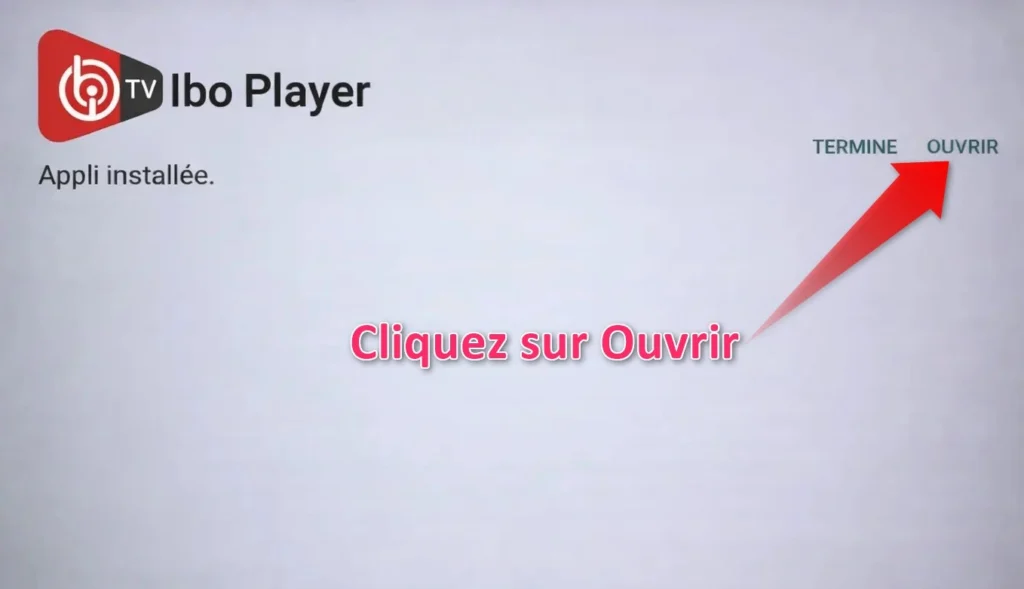
L’application va démarrer et afficher son interface principale.
Pour ajouter votre playlist, vous aurez besoin d’un abonnement IPTV compatible pour accéder à vos contenus.
À partir de ce moment, l’application est correctement installée sur votre Firestick.
Conseils pour une meilleure utilisation
Pour obtenir une expérience fluide avec Firestick et IBO Player, il est recommandé de suivre quelques conseils.
Utiliser une connexion internet stable
Une connexion internet stable permet d’éviter les interruptions pendant l’utilisation.
Mettre à jour Firestick
Vérifiez régulièrement que votre Firestick est à jour afin d’éviter certains problèmes de compatibilité.
Redémarrer l’appareil
Si une application ne fonctionne pas correctement, redémarrer Firestick peut souvent résoudre le problème.
Problèmes courants et solutions
Dans certains cas, les utilisateurs peuvent rencontrer quelques difficultés lors de l’installation.
Voici les problèmes les plus fréquents.
Downloader ne fonctionne pas
Vérifiez que votre connexion internet fonctionne correctement.
L’installation ne démarre pas
Assurez-vous que l’option Install Unknown Apps est bien activée.
L’application ne s’ouvre pas
Essayez de redémarrer votre Firestick puis relancez l’application.
Conclusion
Installer IBO Player sur Firestick est une procédure simple et rapide. En suivant les étapes expliquées dans ce guide, vous pouvez installer l’application en quelques minutes seulement.
Grâce à Firestick, il est possible d’utiliser différents lecteurs multimédias directement sur votre télévision et de profiter d’une expérience fluide sur grand écran.
Ce tutoriel vous permet maintenant de comprendre comment installer IBO Player sur Firestick facilement et d’utiliser l’application sur votre appareil Fire TV.
Consultez nos nos offres IPTV pour trouver la formule qui vous convient.