Comment Installer TiviMate sur Firestick | Guide rapide 2026

installer tivimate sur firestick guide rapide 2026 application tivimate iptv player fire tv stick installation

Comment Installer TiviMate sur Firestick | Guide rapide 2026

Installer TiviMate sur Firestick est aujourd’hui l’une des meilleures solutions pour profiter d’une expérience IPTV complète et fluide sur votre télévision. Cette application est très populaire grâce à son interface moderne, sa rapidité et ses fonctionnalités avancées qui permettent de gérer facilement les chaînes IPTV.

Dans ce guide, vous allez découvrir comment installer TiviMate sur Firestick étape par étape, avec une méthode simple et rapide adaptée à tous les utilisateurs, même débutants.

Ce tutoriel vous explique également comment configurer correctement TiviMate IPTV Player après l’installation afin de commencer à regarder vos chaînes sans problème.

Table des matières

Pourquoi installer TiviMate sur Firestick ?

Avant de commencer, il est important de comprendre pourquoi TiviMate IPTV est autant utilisé.

TiviMate est un lecteur IPTV (player), ce qui signifie qu’il ne fournit aucun contenu. Son rôle est uniquement d’afficher les chaînes que vous ajoutez via votre abonnement IPTV.

Voici ses avantages principaux :

Installer TiviMate sur Firestick permet donc d’avoir une expérience proche d’une vraie box TV.

Installer Downloader sur Firestick

Avant d’installer TiviMate sur Firestick, il est nécessaire d’installer l’application Downloader. Cette application permet de télécharger des fichiers APK directement sur votre appareil.

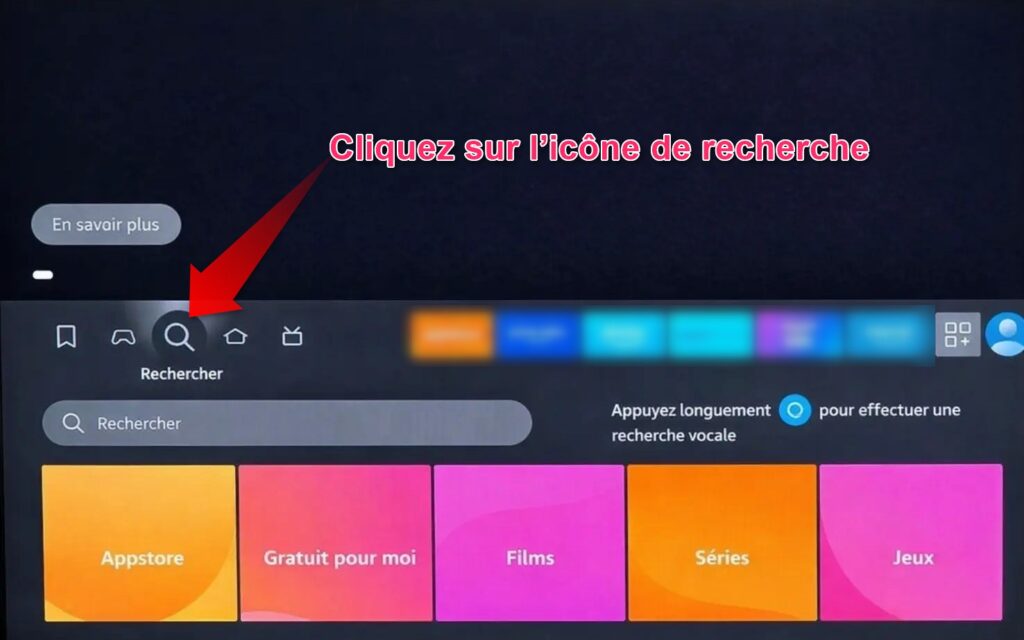
Après avoir allumé votre Firestick, cliquez sur l’icône de recherche depuis l’écran d’accueil afin d’accéder au moteur de recherche.

installer tivimate firestick rechercher application fire tv icone recherche

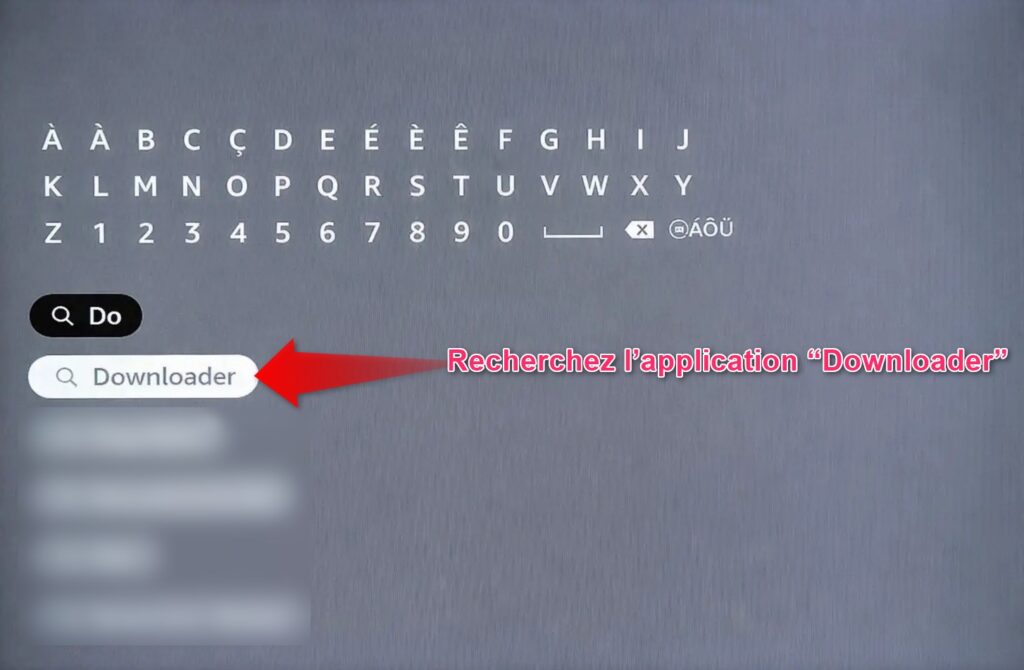
Ensuite, tapez “Downloader” dans la barre de recherche pour trouver l’application officielle.

rechercher downloader firestick installation tivimate iptv player fire tv

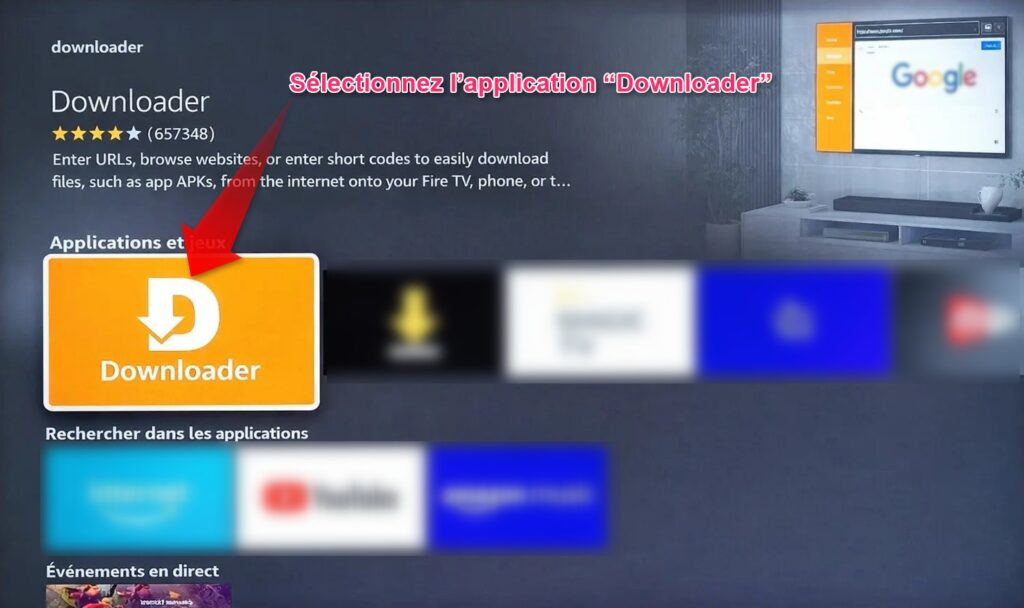
Sélectionnez l’application Downloader dans les résultats proposés.

selection application downloader firestick installer tivimate iptv facilement

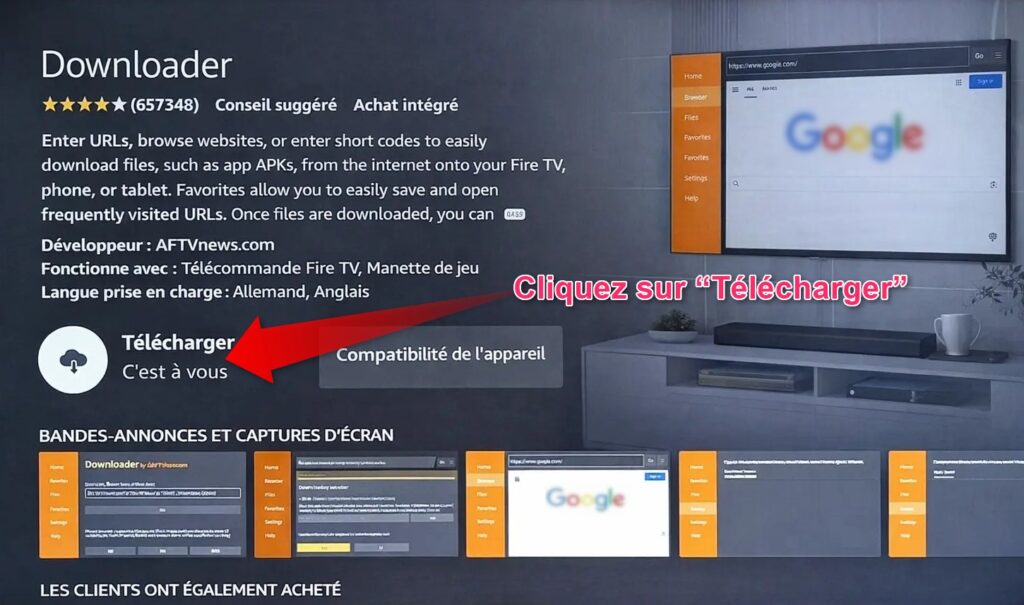
Cliquez sur Télécharger afin d’installer l’application sur votre Firestick.

telecharger application downloader firestick installation tivimate guide 2026

Activer les options développeur sur Firestick

Après avoir installé Downloader, vous devez maintenant activer certaines options pour autoriser l’installation d’applications externes.
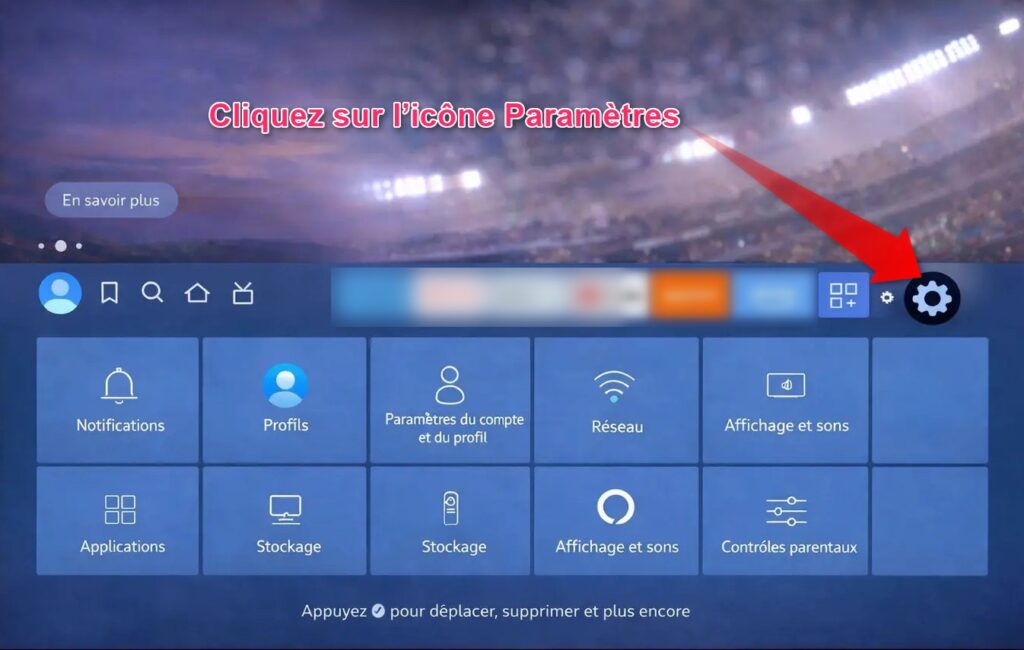
Accédez aux Paramètres depuis l’écran principal de votre Firestick.

ouvrir parametres fire tv stick configuration installation tivimate firestick

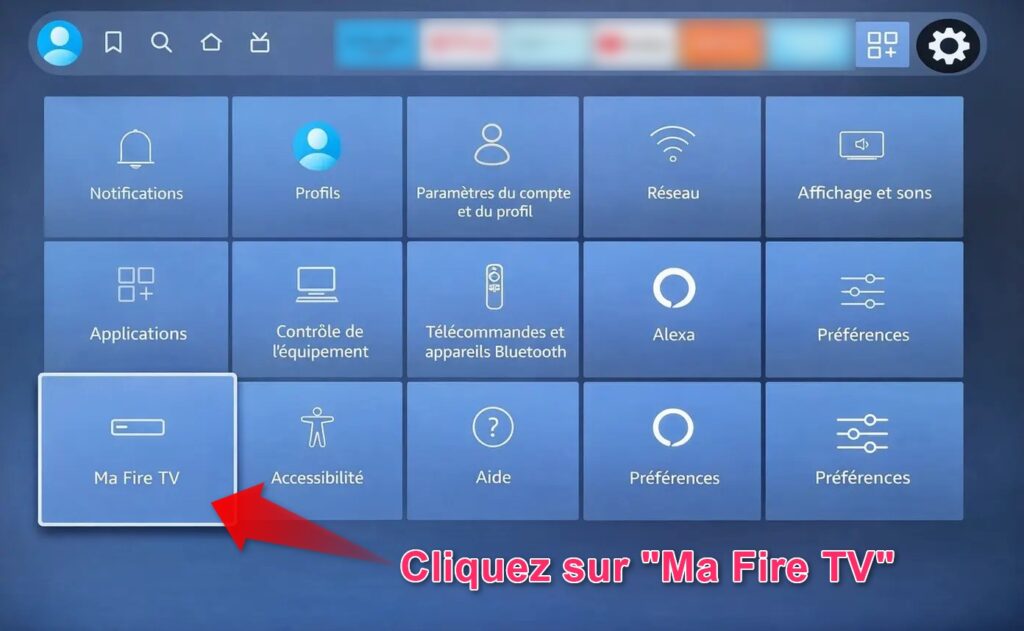
Dans les paramètres, sélectionnez Ma Fire TV pour accéder aux options système.

selection ma fire tv parametres firestick installer application inconnue

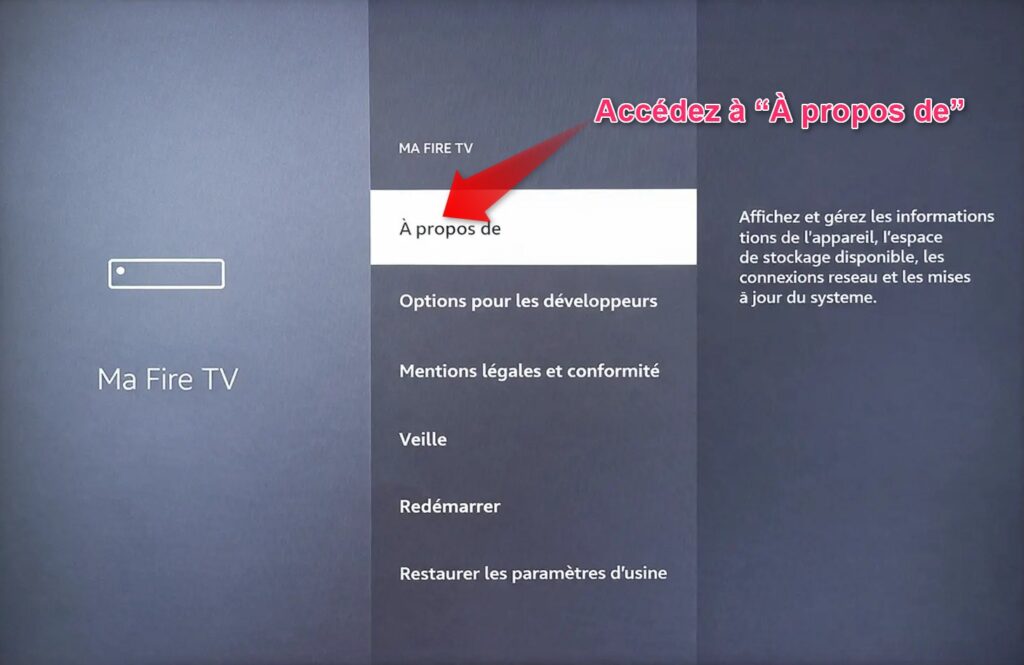
Ensuite, cliquez sur À propos de afin d’afficher les informations de votre appareil.

acceder a propos fire tv stick mode developpeur configuration firestick

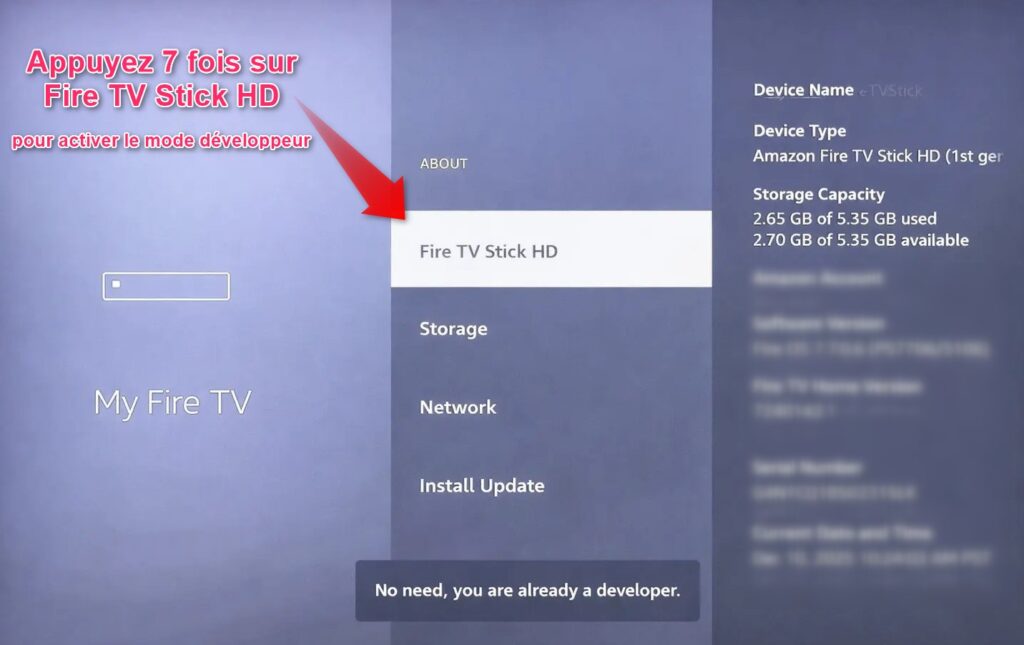
Appuyez 7 fois sur le nom de votre appareil (Fire TV Stick) pour activer le mode développeur.

activer mode developpeur firestick appuyer 7 fois fire tv stick hd

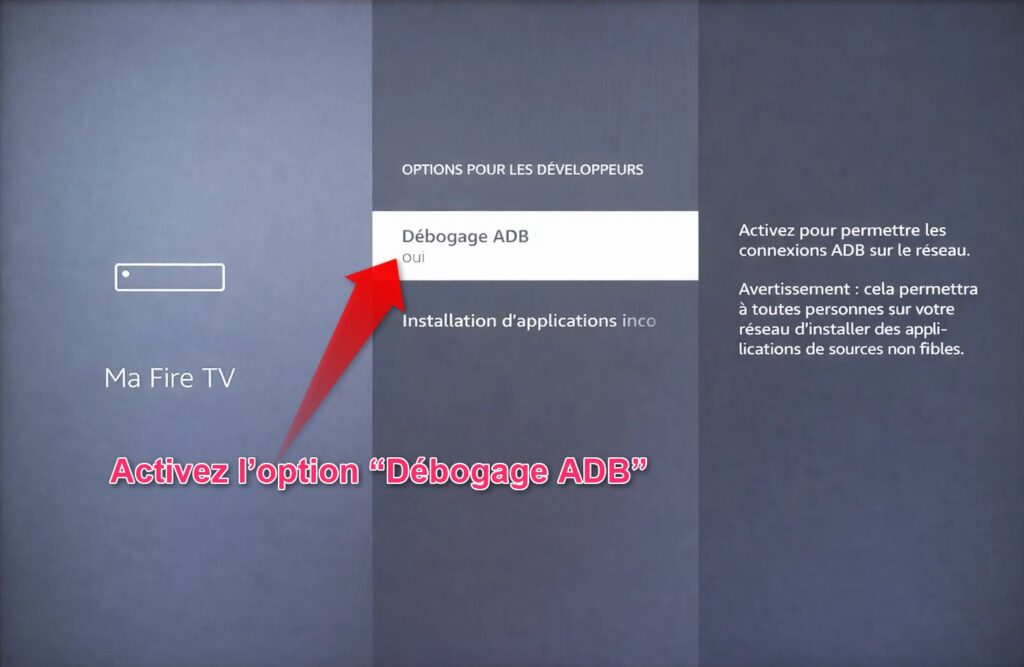
Une fois le mode développeur activé, accédez à Options pour les développeurs.

Activez l’option Débogage ADB pour permettre certaines fonctionnalités avancées.

activer debogage adb firestick configuration installation tivimate

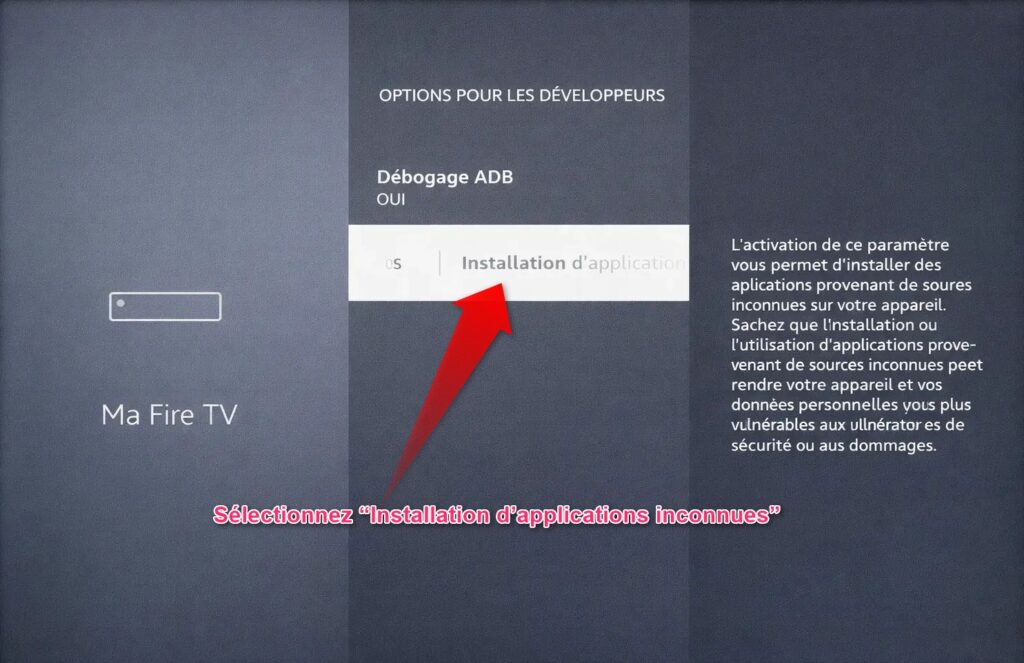
Cliquez ensuite sur Installation d’applications inconnues.

options developpeur firestick activer installation applications inconnues

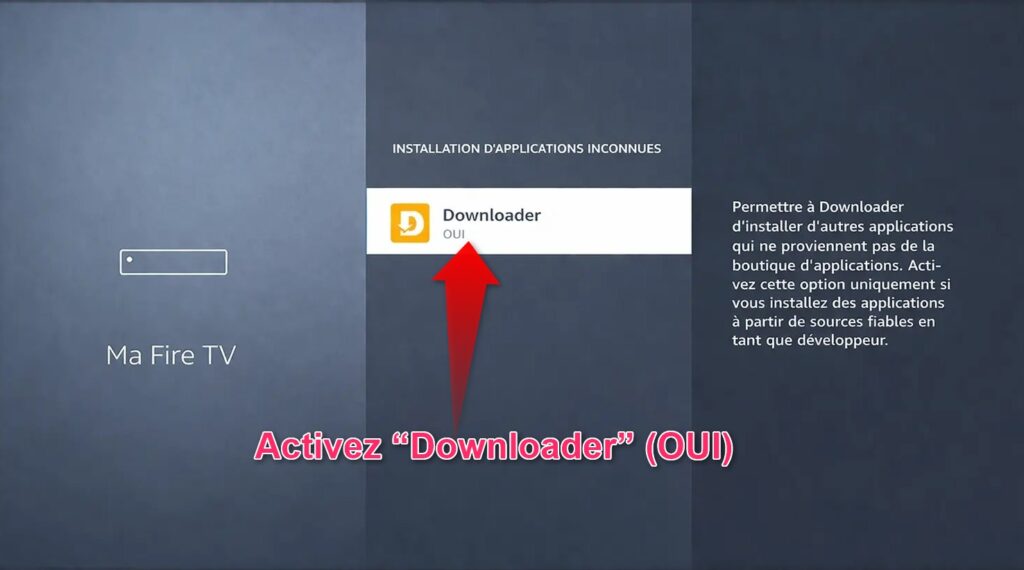
Activez l’application Downloader afin d’autoriser l’installation d’applications externes.
installation applications inconnues firestick autoriser sources externes

Installer TiviMate sur Firestick

Maintenant que votre Firestick est prêt, vous pouvez installer Tivi-Mate IPTV Player.

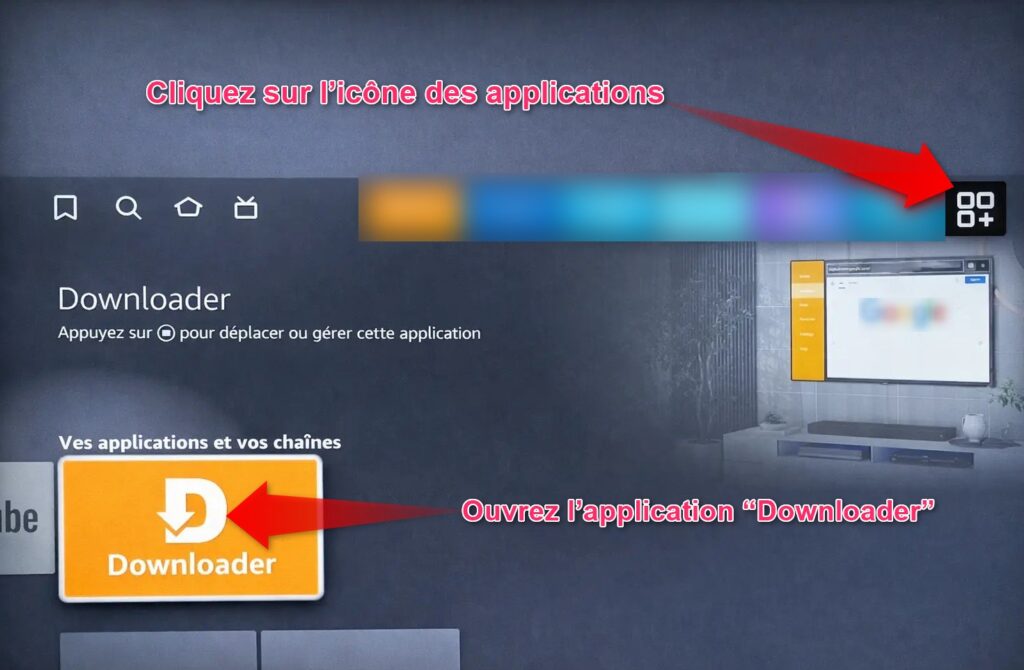
Retournez à l’écran d’accueil et ouvrez la section Applications pour afficher toutes les apps installées.

Ouvrez l’application Downloader que vous avez installée précédemment.

ouvrir applications firestick lancer downloader installation tivimate

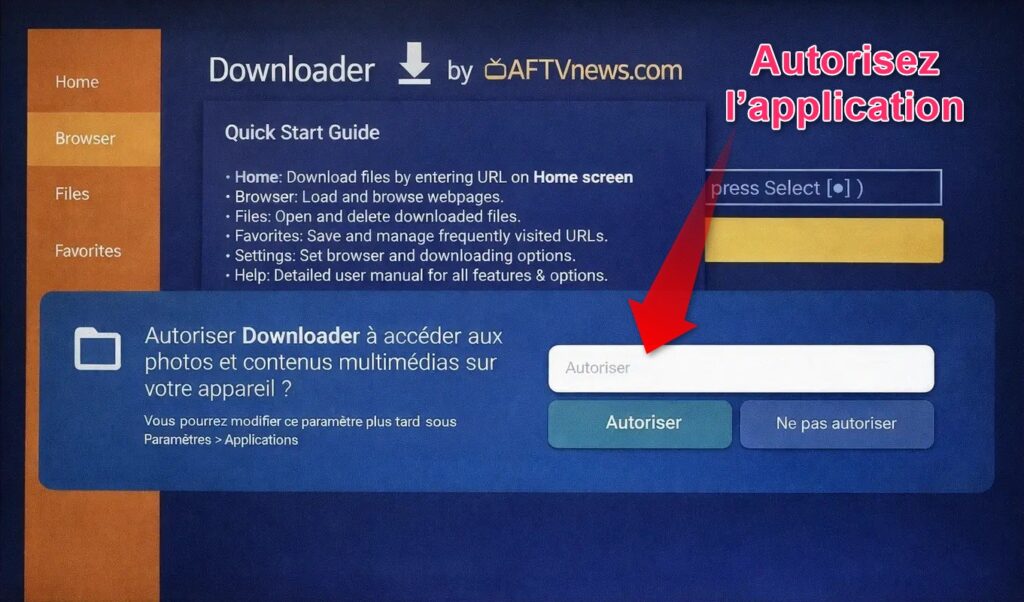
Lors du premier lancement, cliquez sur Autoriser pour permettre l’accès aux fichiers.

autoriser application downloader firestick acces fichiers installation apk

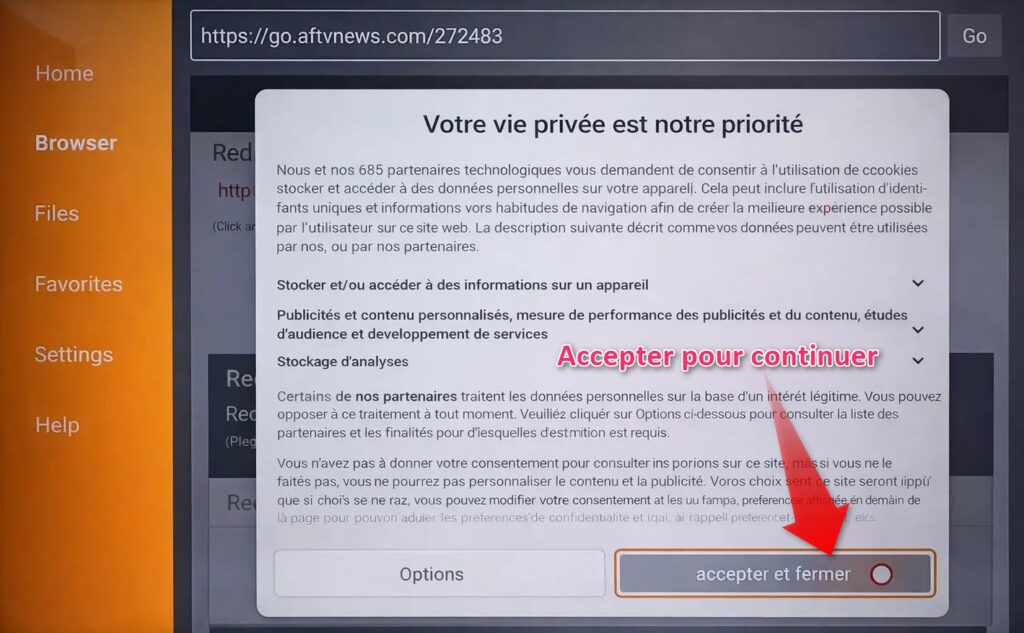
Ensuite, cliquez sur Accepter et fermer pour continuer.

accepter cookies downloader firestick continuer installation application

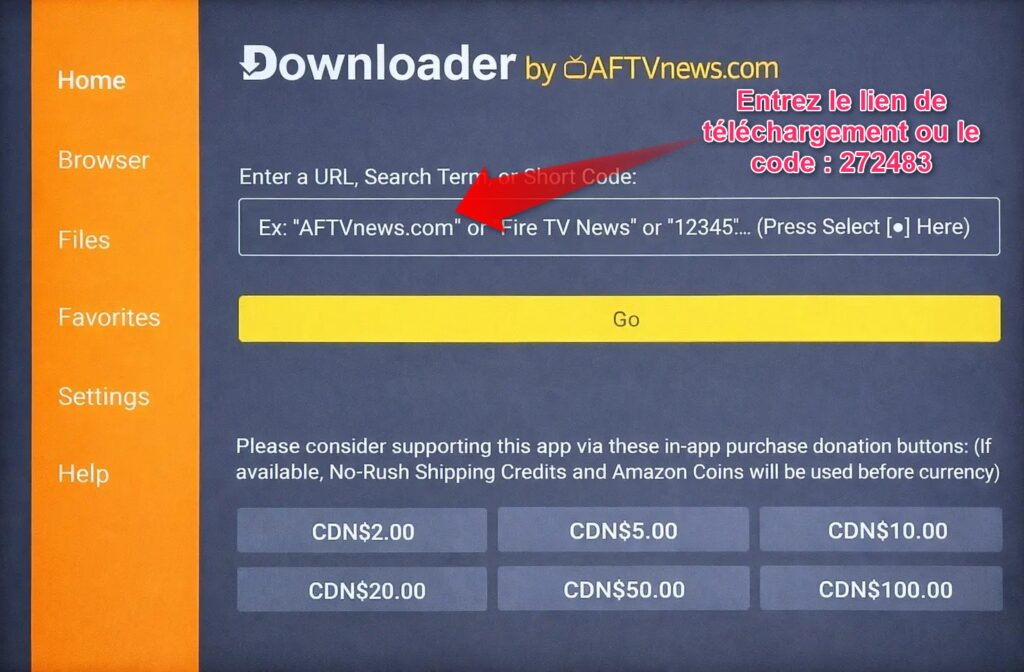
Dans la barre de recherche de Downloader, entrez le code 272483 puis cliquez sur Go pour lancer le téléchargement.

entrer code downloader firestick installer tivimate iptv player apk

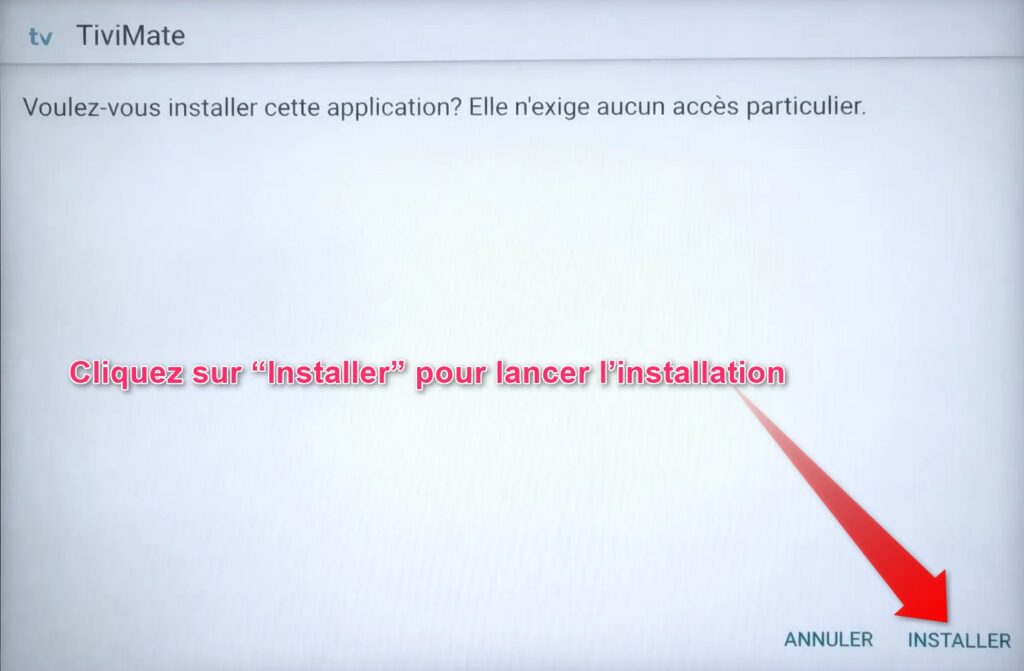
Une fois le fichier téléchargé, cliquez sur Installer pour installer Tivi-Mate sur votre Firestick.

installer tivimate firestick lancer installation application iptv player

Ouvrir et configurer TiviMate IPTV

Après l’installation, il ne reste plus qu’à configurer l’application pour commencer à l’utiliser.

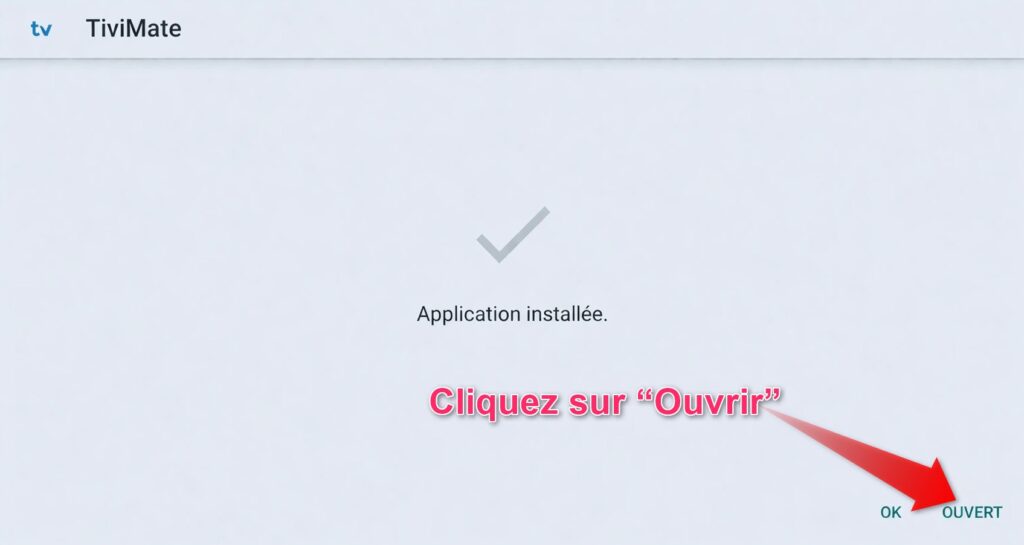
Cliquez sur Ouvrir pour lancer Tivi-Mate pour la première fois.

ouvrir tivimate firestick apres installation application iptv player

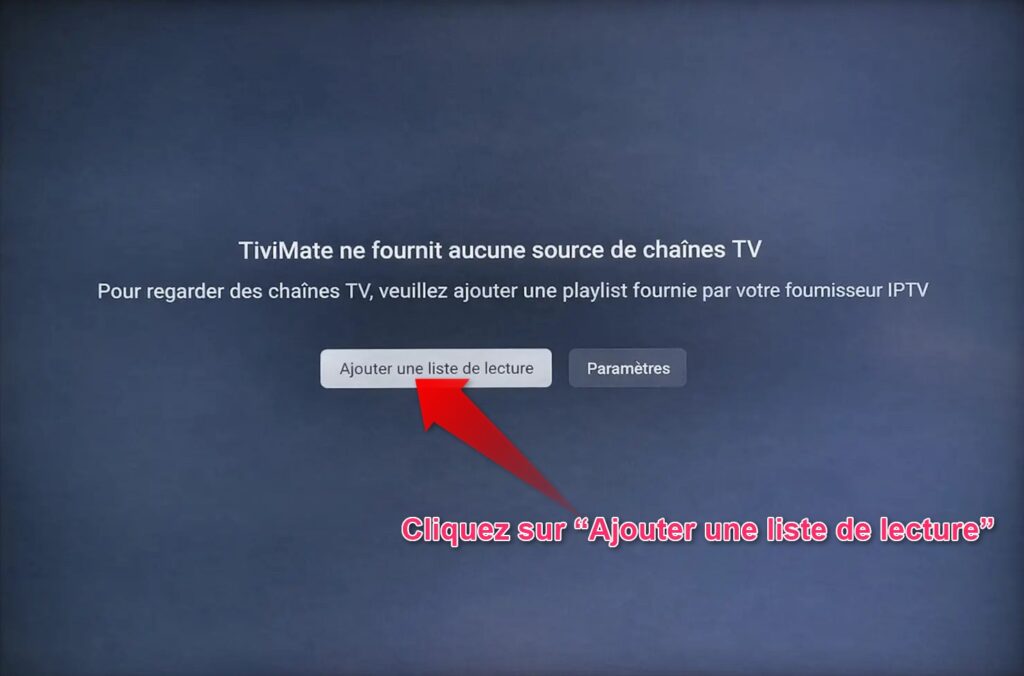
Sur l’écran principal, cliquez sur Ajouter une liste de lecture pour connecter votre abonnement IPTV.

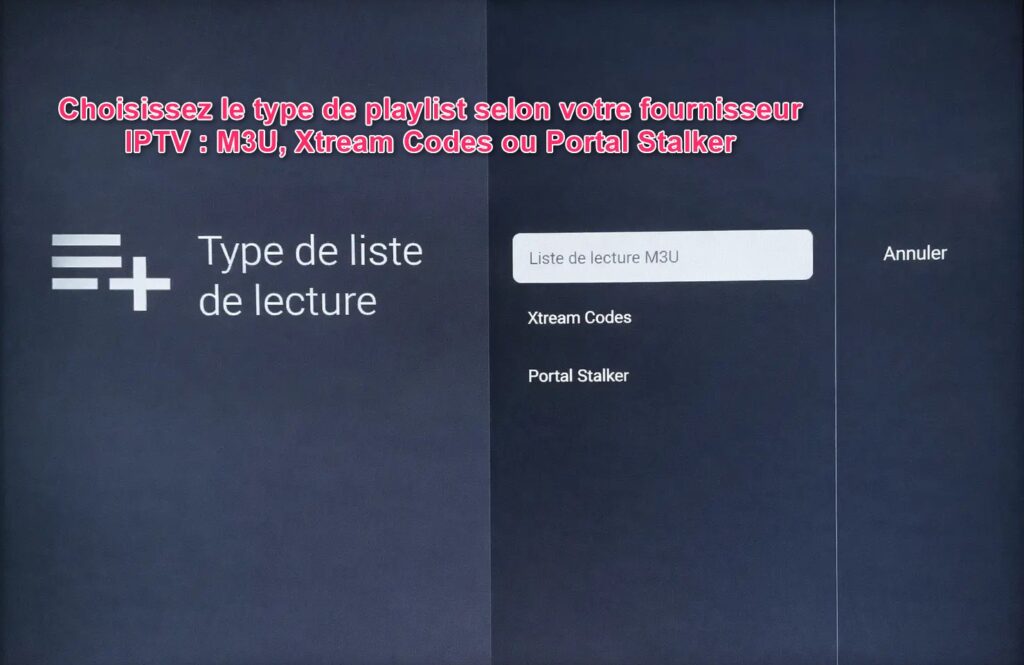
ajouter playlist tivimate firestick configuration iptv m3u xtream codes

Choisissez le type de playlist correspondant à votre fournisseur :

Ensuite, entrez les informations fournies (URL, identifiants, etc.).

Découvrez nos offres IPTV disponibles pour choisir la formule adaptée

Conseils pour une meilleure utilisation

Pour optimiser votre expérience avec Tivi-Mate IPTV Player, voici quelques recommandations :

Conclusion

Installer Tivi-Mate sur Firestick est une solution simple et efficace pour profiter d’un service IPTV avec une interface moderne et fluide.

En suivant ce guide étape par étape, vous pouvez installer et configurer Tivi-Mate IPTV Player rapidement, même si vous êtes débutant. Une fois installé, il ne vous reste plus qu’à ajouter votre playlist pour commencer à regarder vos chaînes.

Un coup de cœur ? Faites-en profiter vos proches !

Partagez avec votre communauté !

ACTIVER MAINTENANT

Articles récents

Accès IPTV non reçu avec 6 vérifications avant relance et assistance IPTV

Accès IPTV non reçu : 6 vérifications avant relance

Illustration professionnelle sur l’assistance après achat IPTV avec support client, message, checklist et 7 points pour formuler une demande claire.

Assistance après achat IPTV : demande claire en 7 points

Informations IPTV à envoyer après achat avec 7 éléments utiles comme email, identifiants, code Xtream, lien M3U et support

Informations IPTV à envoyer : 7 éléments utiles après achat

Délai activation IPTV avec chronomètre, logo Abonnement IPTV Officiel et 6 points à connaître avant l’activation

Délai activation IPTV : 6 points à connaître

Abonnement IPTV reçu avec commande validée, accès sécurisé et 7 erreurs à éviter après validation.

Abonnement IPTV reçu : 7 erreurs à éviter après validation

Accès IPTV reçu avec checklist de 6 informations à vérifier après activation

Accès IPTV reçu : 6 informations à vérifier