Comment installer TiviMate sur Android TV | Guide rapide 2026
Si vous cherchez comment installer TiviMate sur Android TV facilement, vous êtes au bon endroit.
Dans ce guide complet, vous allez découvrir toutes les étapes nécessaires pour installer TiviMate sur Android TV, mais aussi comment bien configurer l’application pour profiter pleinement de votre IPTV.
TiviMate est aujourd’hui l’un des meilleurs lecteurs IPTV disponibles sur Android TV. Grâce à son interface moderne et sa fluidité, il permet de regarder vos chaînes préférées dans les meilleures conditions.
Table des matières
Pourquoi installer TiviMate sur Android TV ?
Avant de voir comment installer TiviMate sur Android TV, il est important de comprendre pourquoi cette application est autant utilisée.
TiviMate est conçu spécialement pour les Smart TV Android, ce qui le rend beaucoup plus pratique que les applications classiques.
Les principaux avantages de TiviMate :
- Interface moderne et professionnelle
- Navigation rapide entre les chaînes
- Support des playlists M3U et Xtream Codes
- Gestion des favoris et catégories
- Expérience optimisée pour télécommande
Contrairement à d’autres applications, TiviMate offre une expérience proche de la télévision classique.
Important : TiviMate est uniquement un lecteur IPTV. Il ne fournit aucun contenu. Vous devez ajouter votre propre abonnement IPTV.
Comment installer TiviMate sur Android TV étape par étape
Dans cette partie, vous allez voir comment installer TiviMate sur Android TV facilement, en suivant des étapes simples.
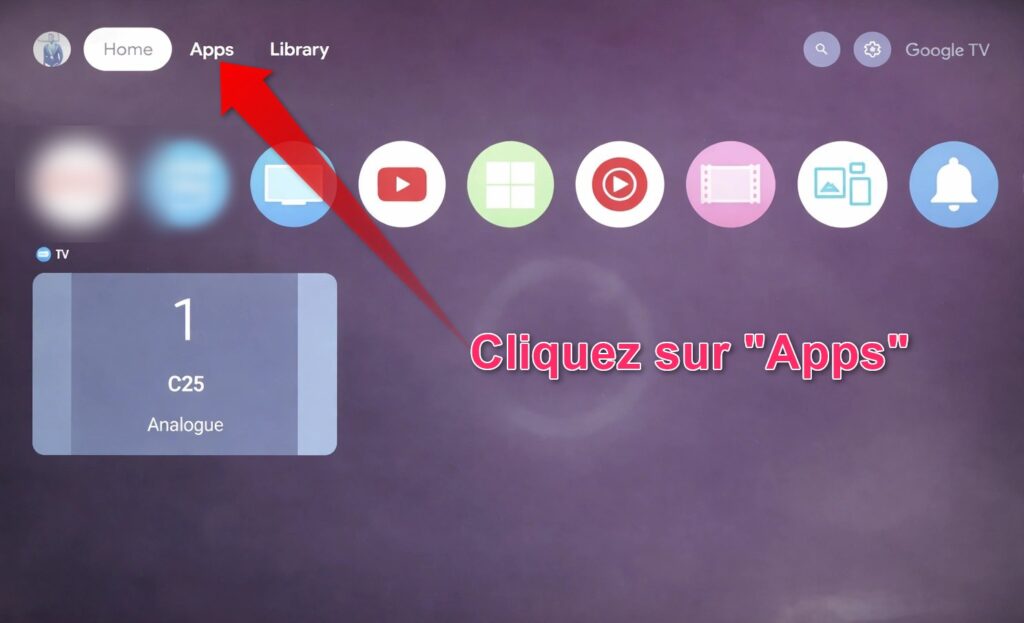
Étape 1 : Ouvrir la section Apps
Commencez par accéder à l’écran d’accueil de votre Android TV.
Ensuite, cliquez sur « Apps » pour afficher toutes les applications disponibles sur votre appareil.
Étape 2 : Accéder à la recherche
Une fois dans les applications, cliquez sur la barre de recherche en haut de l’écran.
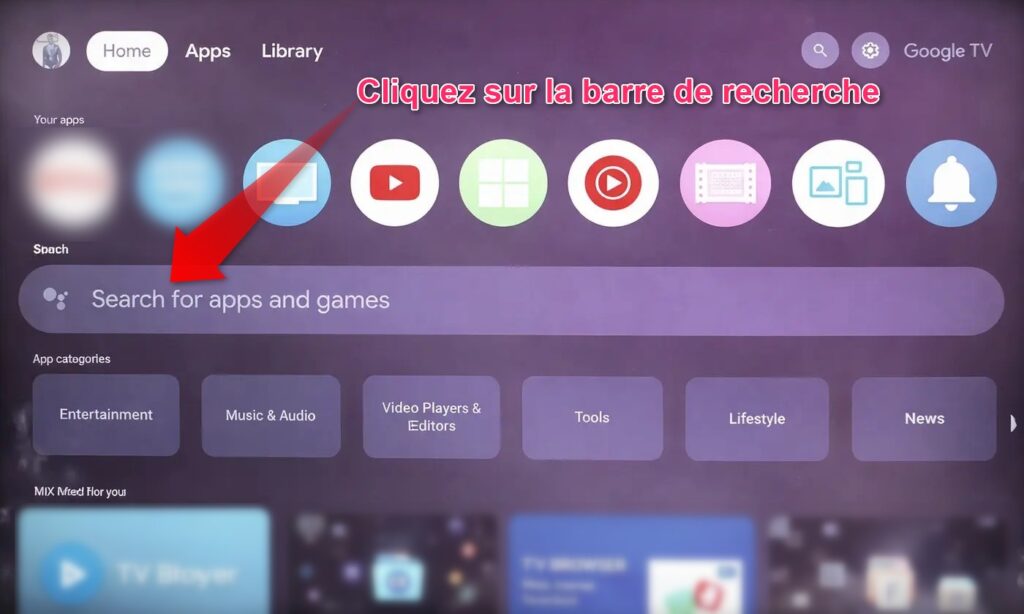
Cela va vous permettre de rechercher une nouvelle application.
Étape 3 : Rechercher TiviMate
À l’aide du clavier affiché à l’écran, tapez « TiviMate ».
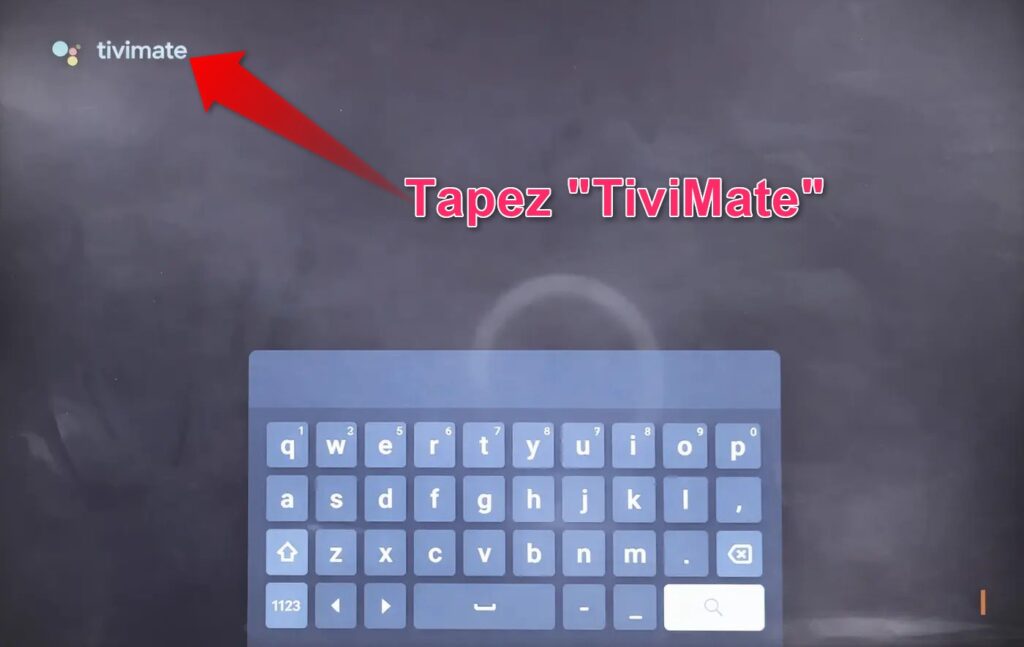
Prenez votre temps pour écrire correctement le nom afin de trouver rapidement l’application officielle.
Étape 4 : Sélectionner l’application
Une fois les résultats affichés, sélectionnez « TiviMate IPTV Player ».
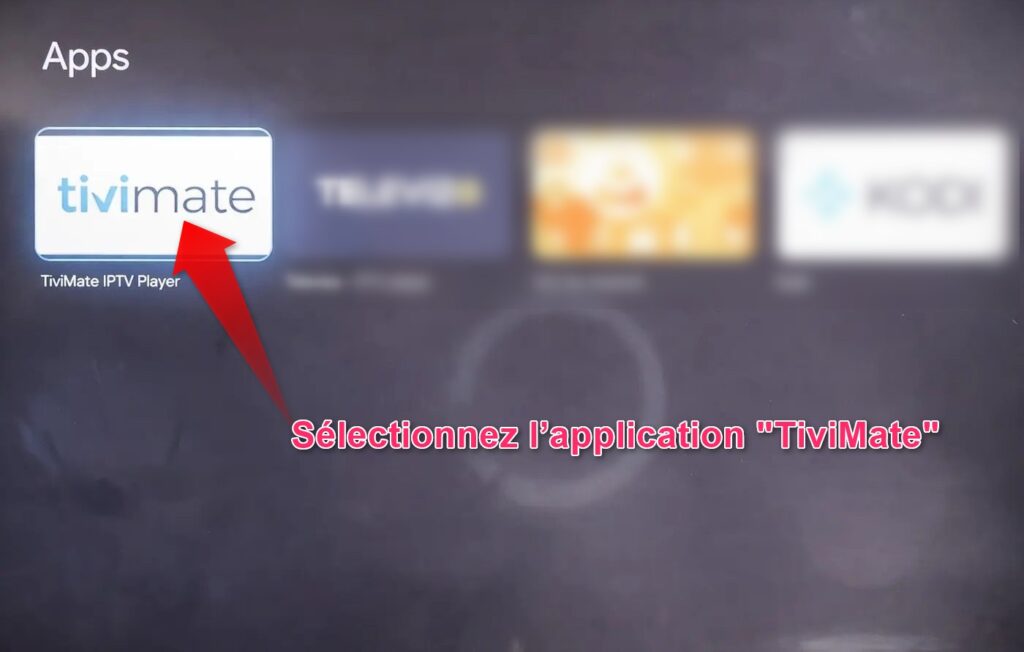
Assurez-vous de choisir la bonne application pour éviter toute confusion.
Étape 5 : Installer TiviMate
Cliquez sur « Installer » pour lancer le téléchargement.
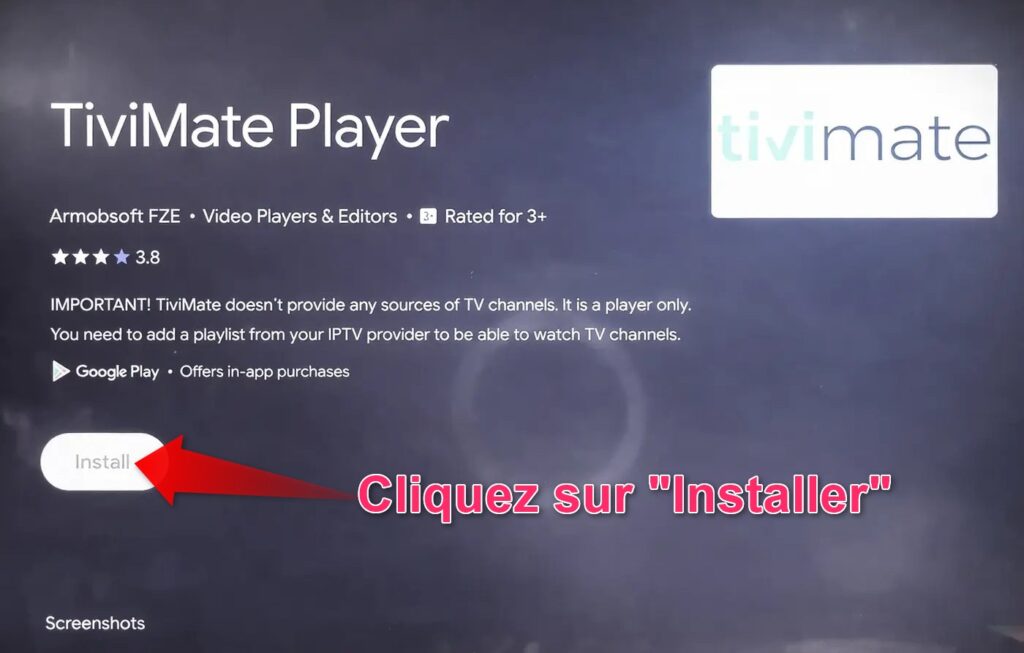
L’installation peut prendre quelques secondes selon votre connexion Internet.
Étape 6 : Ouvrir TiviMate
Après l’installation, cliquez sur « Ouvrir » pour lancer l’application.
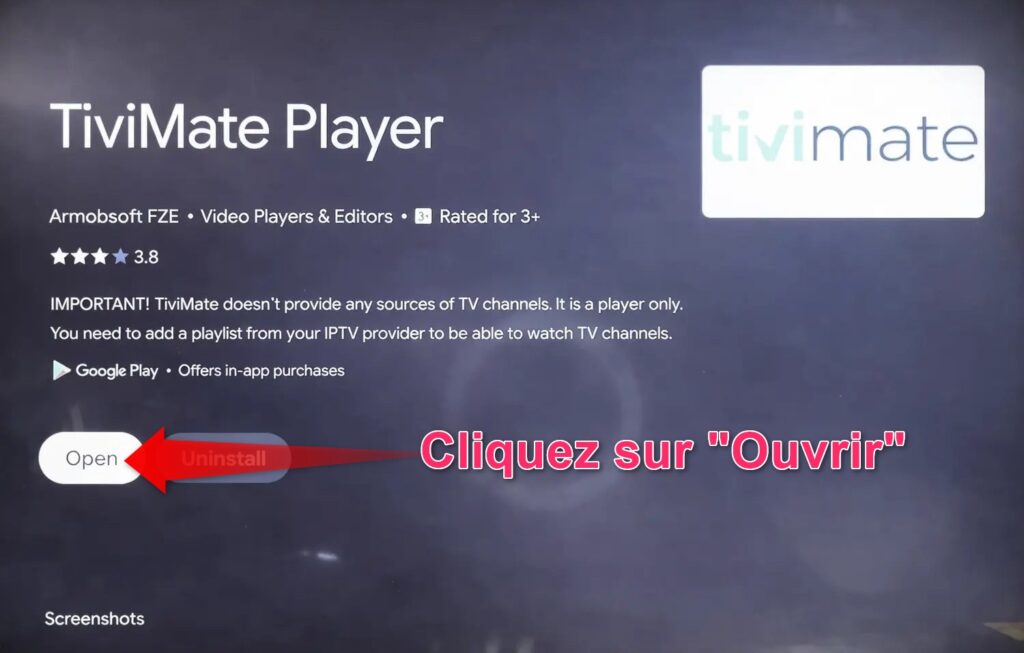
Vous êtes maintenant prêt à passer à la configuration.
Configuration de TiviMate après installation
Après avoir vu comment installer TiviMate sur Android TV, il est essentiel de bien configurer l’application.
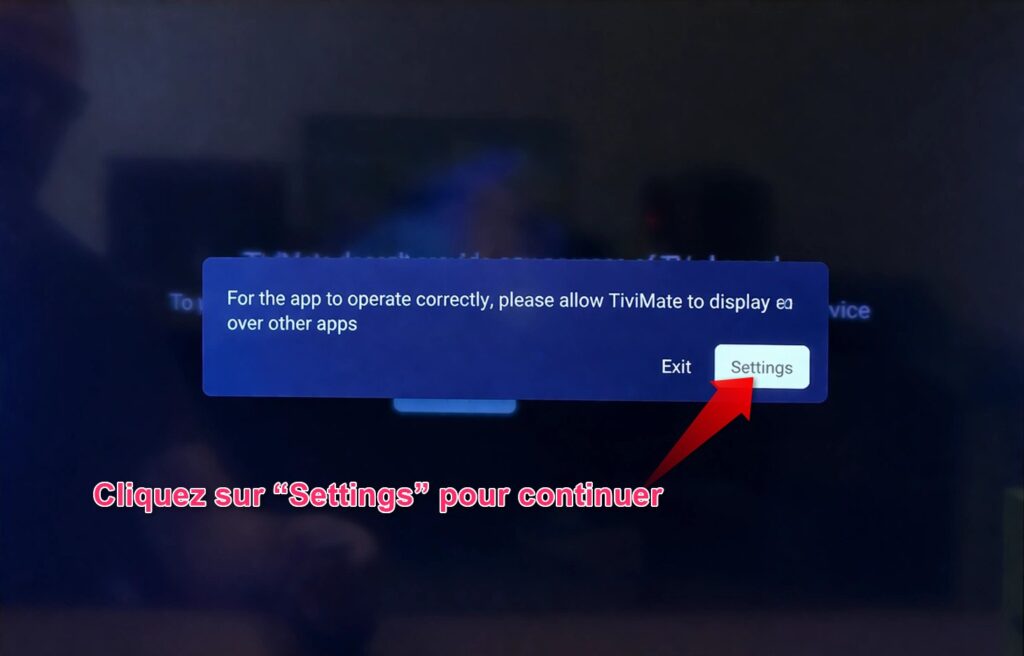
Étape 7 : Accéder aux paramètres
Lors du premier lancement, une fenêtre va apparaître.
Cliquez sur « Settings » pour continuer la configuration.
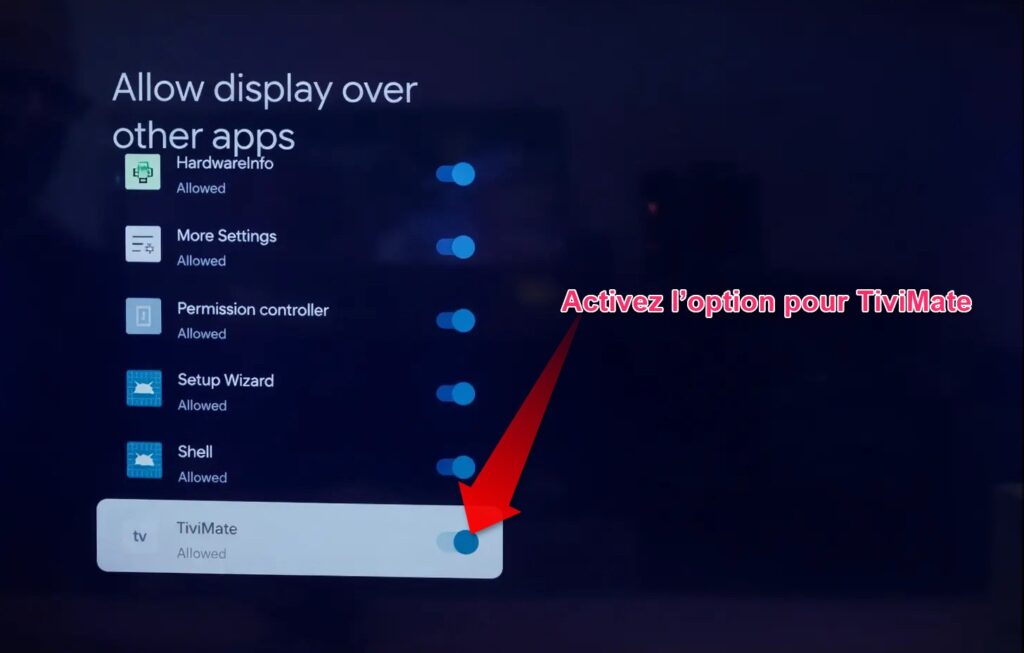
Étape 8 : Autoriser les permissions
TiviMate a besoin de certaines autorisations pour fonctionner correctement.
Activez l’option permettant l’affichage au-dessus des autres applications.
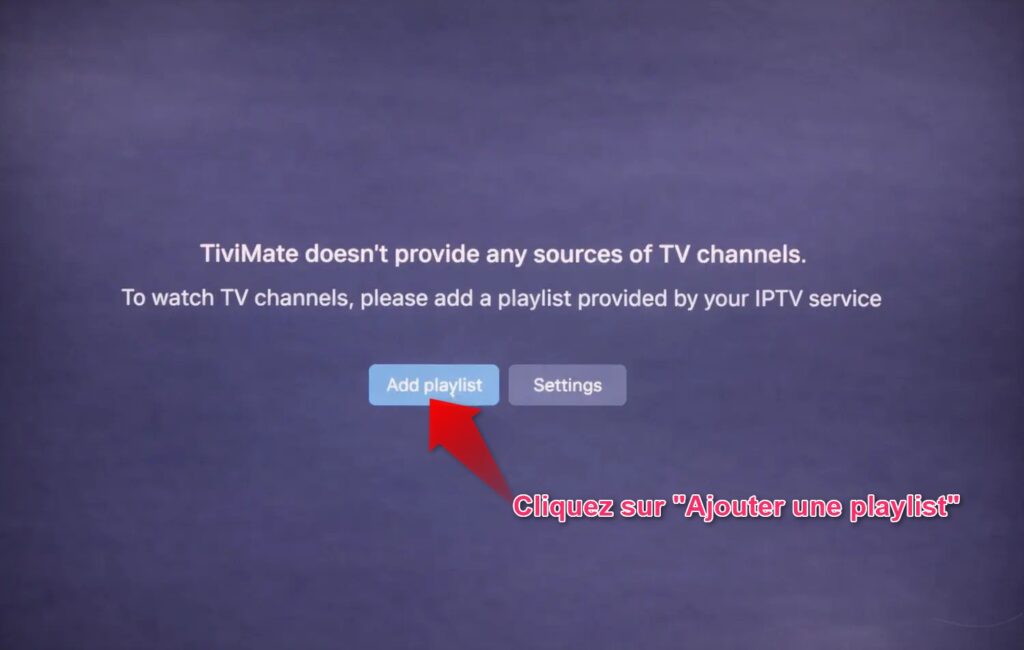
Étape 9 : Ajouter une playlist IPTV
Une fois les permissions activées, vous verrez un bouton « Ajouter une playlist ».
Cliquez dessus pour commencer la configuration IPTV.
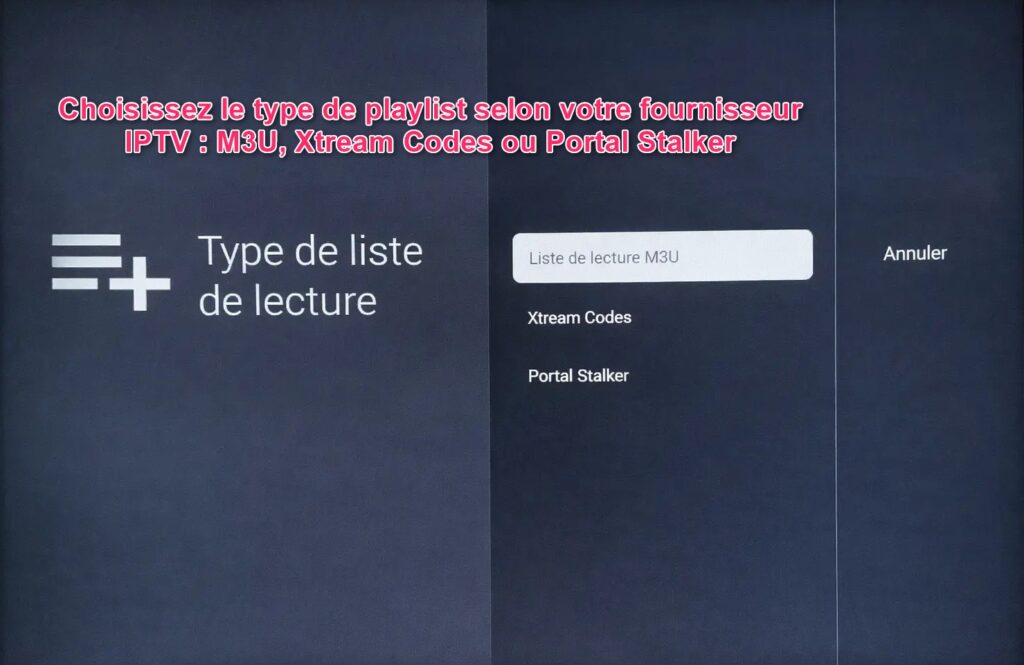
Étape 10 : Choisir le type de playlist
Sélectionnez le type de playlist fourni par votre service IPTV :
- Playlist M3U
- Xtream Codes
- URL Portail
Ensuite, entrez les informations fournies par votre fournisseur IPTV.
Si vous n’avez pas encore d’identifiants, consultez notre abonnement IPTV officiel pour obtenir vos accès.
Comment configurer correctement TiviMate
Après avoir ajouté votre playlist, vous pouvez personnaliser votre expérience.
Organiser les chaînes
Vous pouvez classer vos chaînes par catégories pour une navigation plus simple.
Ajouter des favoris
Ajoutez vos chaînes préférées pour y accéder rapidement.
Ajoutez votre titre ici
Modifiez les options d’affichage selon vos préférences.
Que faire après avoir installé TiviMate sur Android TV ?
Une fois que vous avez terminé toutes les étapes pour installer TiviMate sur Android TV, voici ce que vous pouvez faire :
- Tester la qualité des chaînes
- Vérifier la stabilité de votre connexion
- Explorer les fonctionnalités de l’application
- Personnaliser l’interface
Cela vous permettra d’avoir une meilleure expérience IPTV.
Problèmes courants lors de l’installation de TiviMate
Même si installer TiviMate sur Android TV est simple, certains problèmes peuvent apparaître.
L’application ne s’ouvre pas
Redémarrez votre Android TV et relancez l’application.
Playlist non valide
Vérifiez les informations fournies par votre fournisseur IPTV.
Problème de lecture
Assurez-vous d’avoir une connexion Internet stable.
Conclusion
Installer TiviMate sur Android TV en 2026 est une opération simple et rapide.
Grâce à ce guide, vous savez maintenant comment installer TiviMate sur Android TV et comment configurer l’application correctement.
Il ne vous reste plus qu’à ajouter votre playlist IPTV et profiter de vos chaînes préférées sur grand écran.