Smart IPTV sur Firestick : comment installer rapidement en 2026
Aujourd’hui, le Fire TV Stick est devenu un outil incontournable pour transformer n’importe quelle télévision en une véritable plateforme multimédia. Grâce à lui, vous pouvez accéder à des applications, regarder du contenu en streaming et profiter d’une expérience similaire à celle d’une Smart TV moderne.
Cependant, certaines applications comme Smart IPTV ne sont pas disponibles directement. Cela signifie que leur installation nécessite une méthode spécifique que beaucoup d’utilisateurs ne connaissent pas.
Si vous vous demandez comment installer Smart IPTV sur Firestick facilement, ce guide est conçu pour vous. Vous allez découvrir une méthode simple, structurée et efficace, accompagnée d’images explicatives pour chaque étape importante.
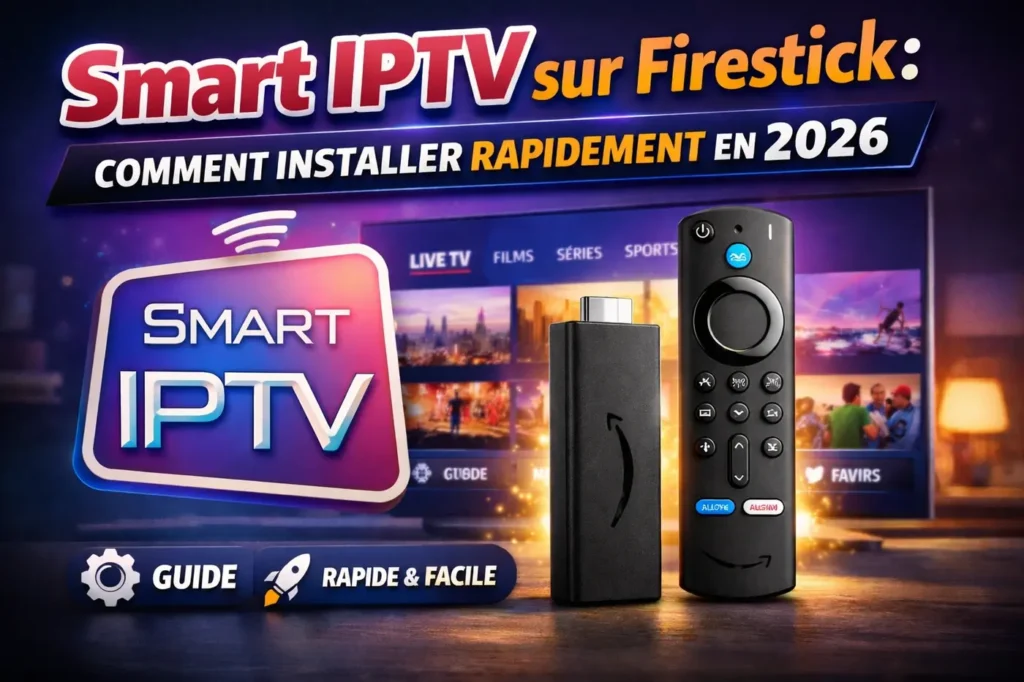
Qu’est-ce que Smart IPTV et pourquoi l’utiliser ?
Avant d’expliquer comment installer Smart IPTV sur Firestick, il est essentiel de comprendre le rôle de cette application.
Smart IPTV est un lecteur IPTV. Cela signifie qu’il permet de lire du contenu à partir de sources externes comme :
- des liens M3U
- des identifiants Xtream Codes
Contrairement à certaines idées reçues, l’application ne fournit aucun contenu. Elle sert uniquement d’interface pour organiser et lire vos chaînes ou vos vidéos.
Avantages de Smart IPTV :
- Interface simple et facile à utiliser
- Compatible avec plusieurs formats IPTV
- Fonctionne parfaitement sur Firestick
- Bonne stabilité et rapidité
Préparer votre Firestick avant l’installation
Avant de commencer à installer Smart IPTV sur Firestick, il est important de vérifier que votre appareil est prêt.
Vérifications importantes :
- Votre Firestick doit être connecté à Internet
- Vous devez avoir accès à votre compte
- Votre appareil doit être à jour
Ces éléments garantissent une installation sans problème.
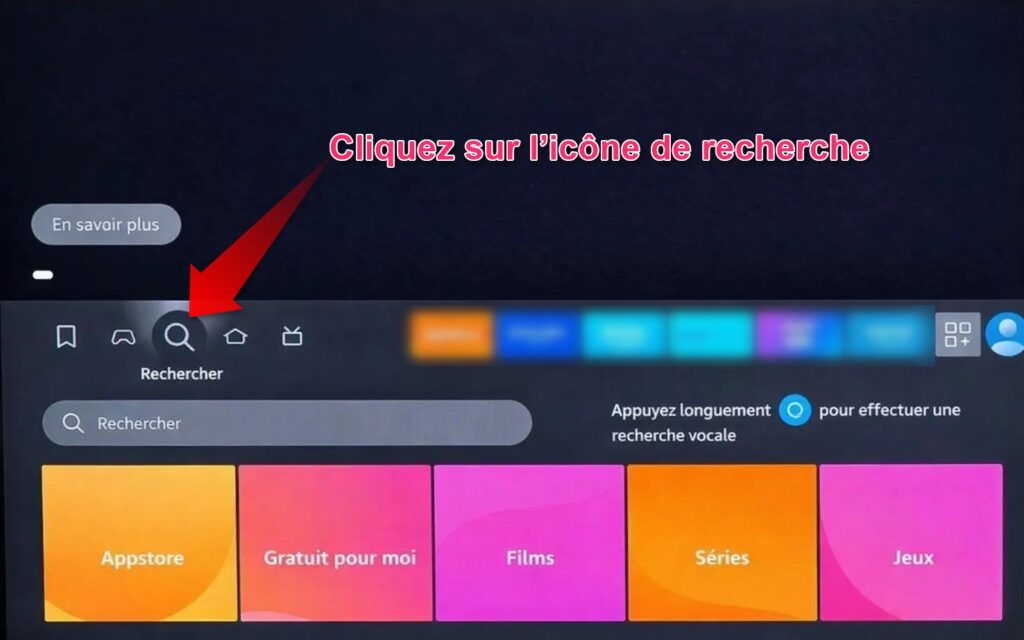
Étape 1 : Accéder à la recherche sur Firestick
Depuis l’écran d’accueil de votre Fire TV Stick, utilisez le menu principal pour accéder à la fonction de recherche.
Cette étape est essentielle pour commencer l’installation de l’application Smart IPTV sur votre appareil.
Dans cette étape, vous devez simplement cliquer sur l’icône de recherche située dans la barre principale afin de pouvoir rechercher une application.
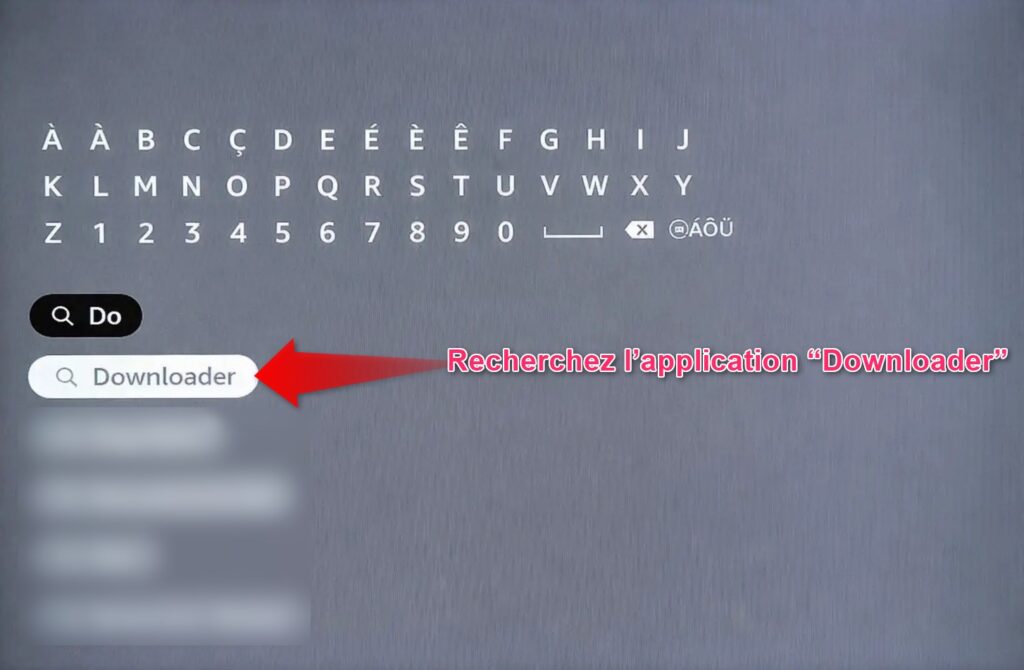
Étape 2 : Rechercher l’application Downloader
Une fois dans la recherche, utilisez le clavier affiché à l’écran pour taper le nom de l’application.
Tapez “Downloader” puis attendez que les résultats apparaissent.
Cette étape permet de trouver l’application Downloader, qui est nécessaire pour installer Smart IPTV sur Firestick.
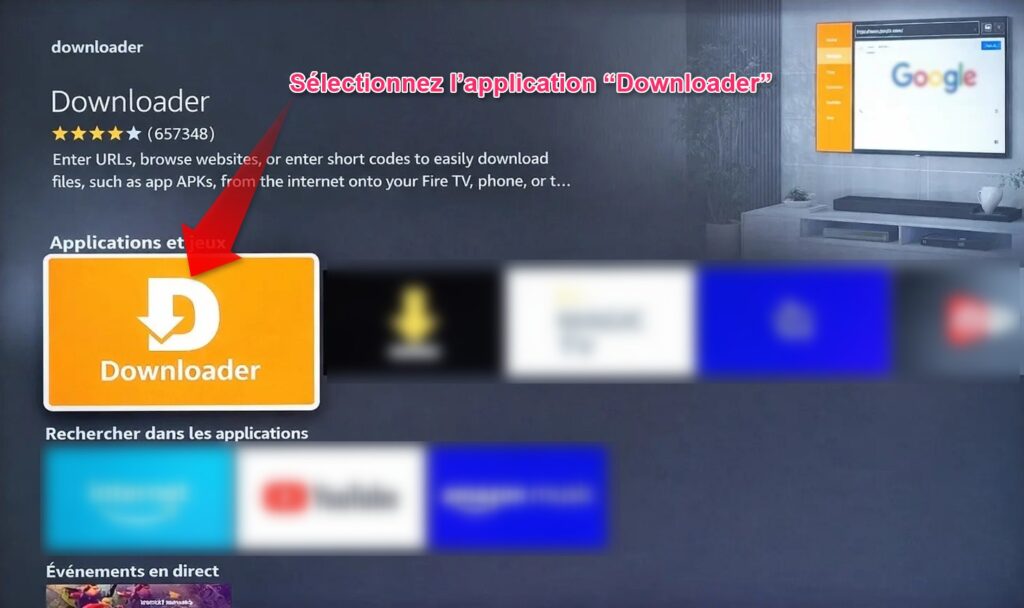
Étape 3 : Installer l’application Downloader
Après avoir trouvé Downloader dans les résultats, sélectionnez l’application.
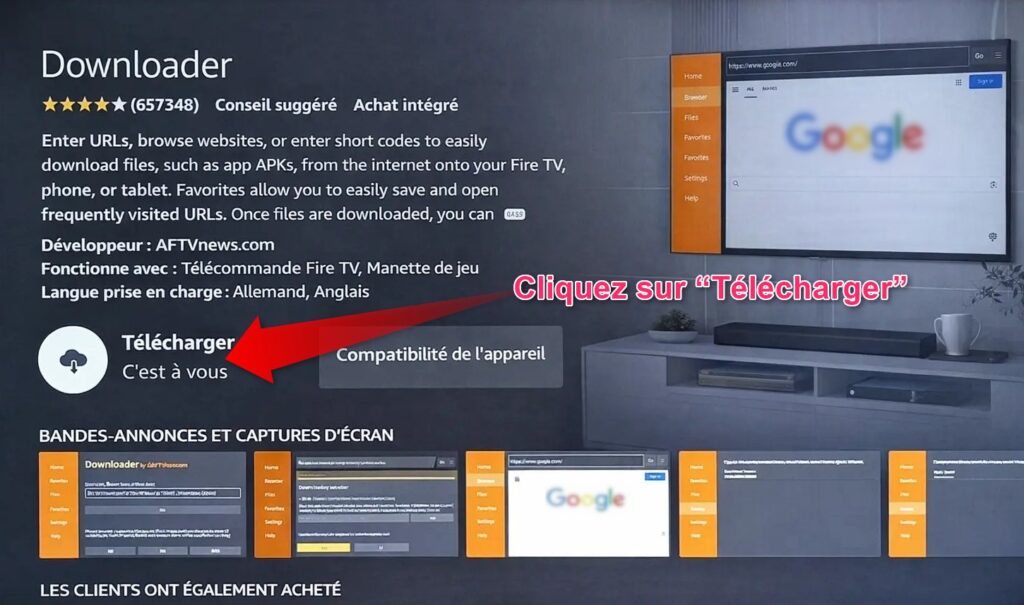
Ensuite, cliquez sur le bouton “Télécharger” pour lancer l’installation.
Cette étape installe Downloader sur votre Firestick, un outil indispensable pour télécharger Smart IPTV.
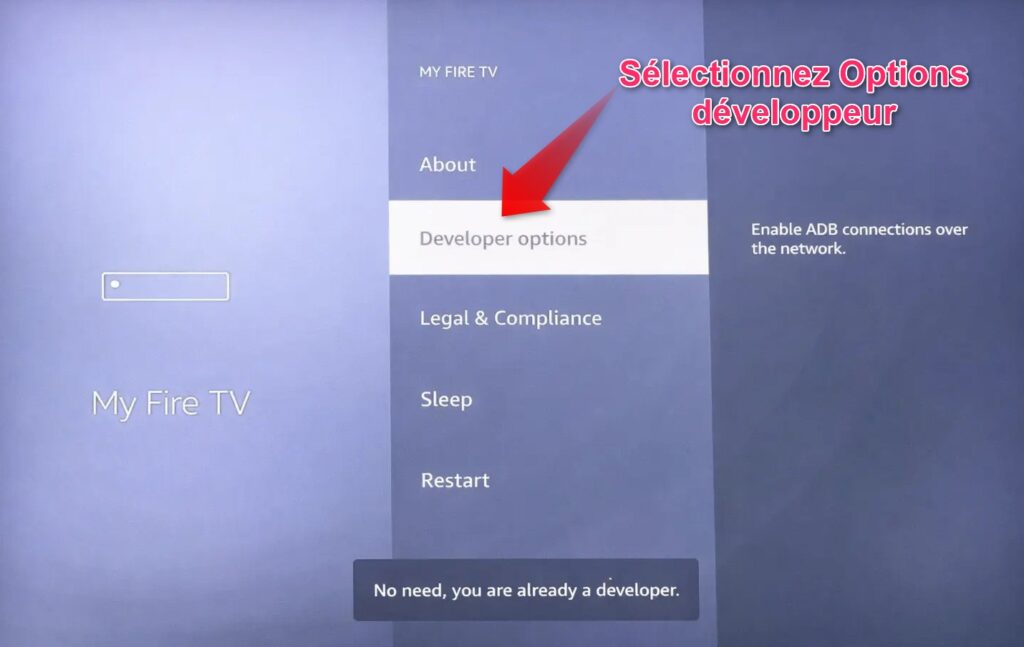
Étape 4 : Activer les options développeur
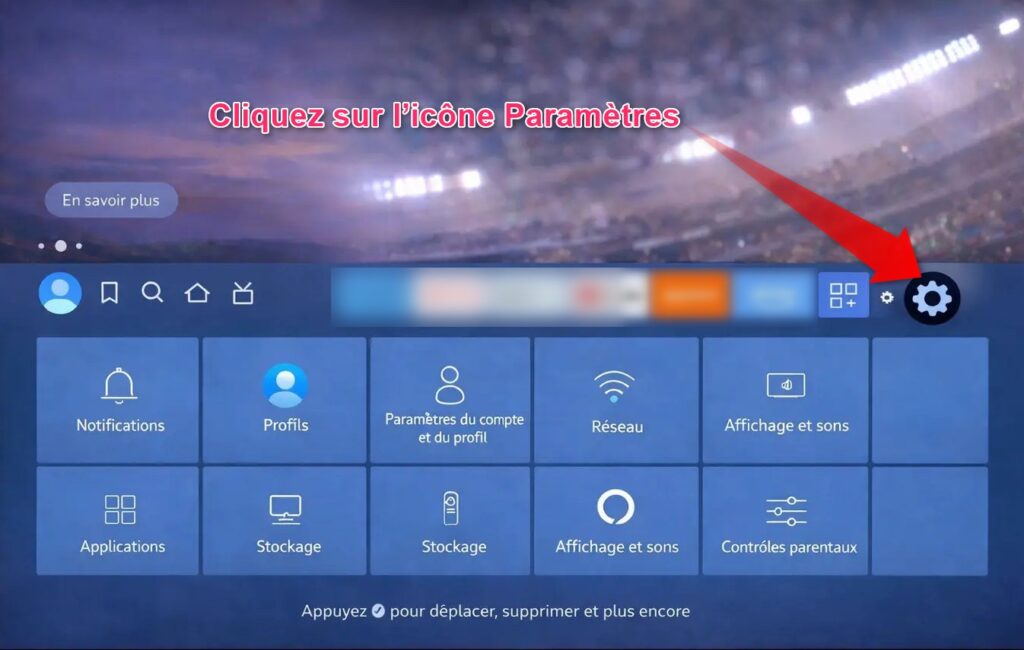
Retournez dans les paramètres de votre Firestick pour autoriser l’installation d’applications externes.
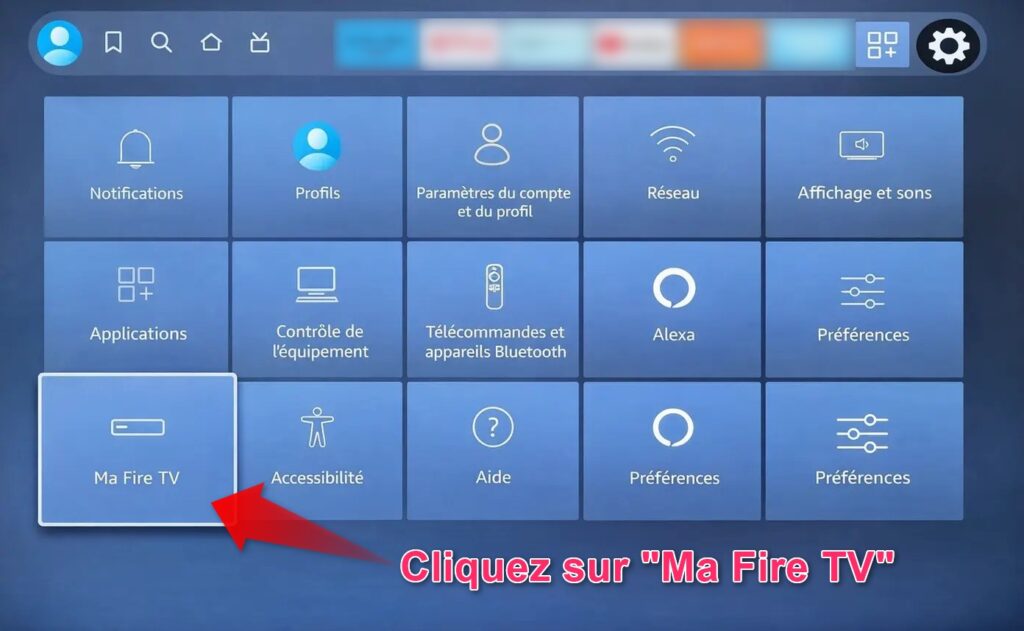
Accédez à “Ma Fire TV”.
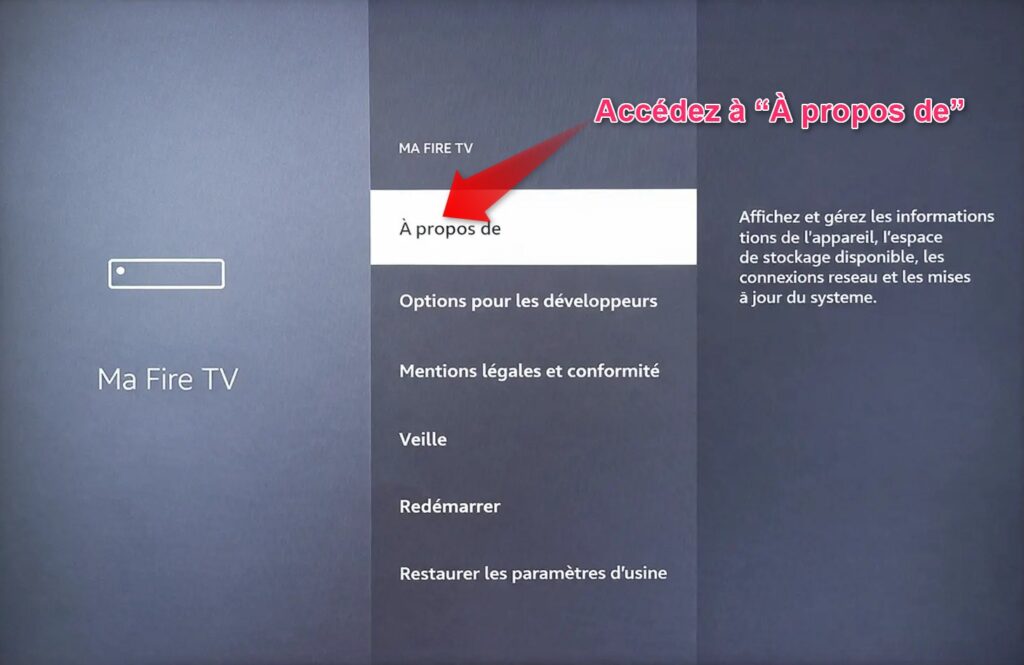
Entrez dans “À propos”.
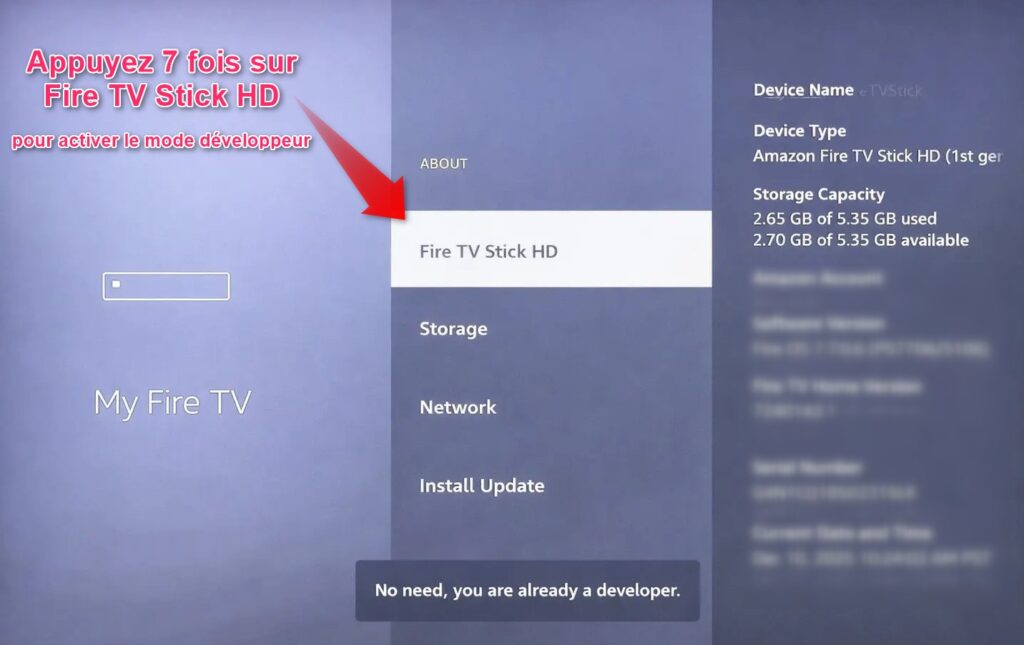
Appuyez 7 fois sur “Fire TV Stick HD” pour activer le mode développeur
Une nouvelle option apparaît, ouvrez-la.
Ouvrez les options développeur
Cette étape est importante pour permettre l’installation d’applications provenant de sources inconnues.
Étape 5 : Autoriser les sources inconnues
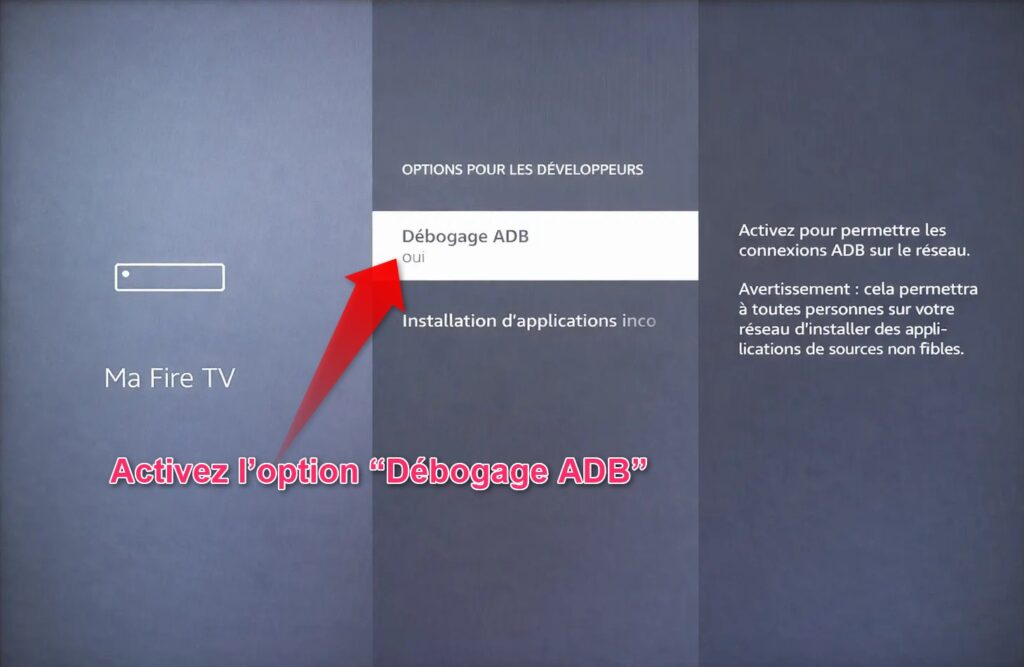
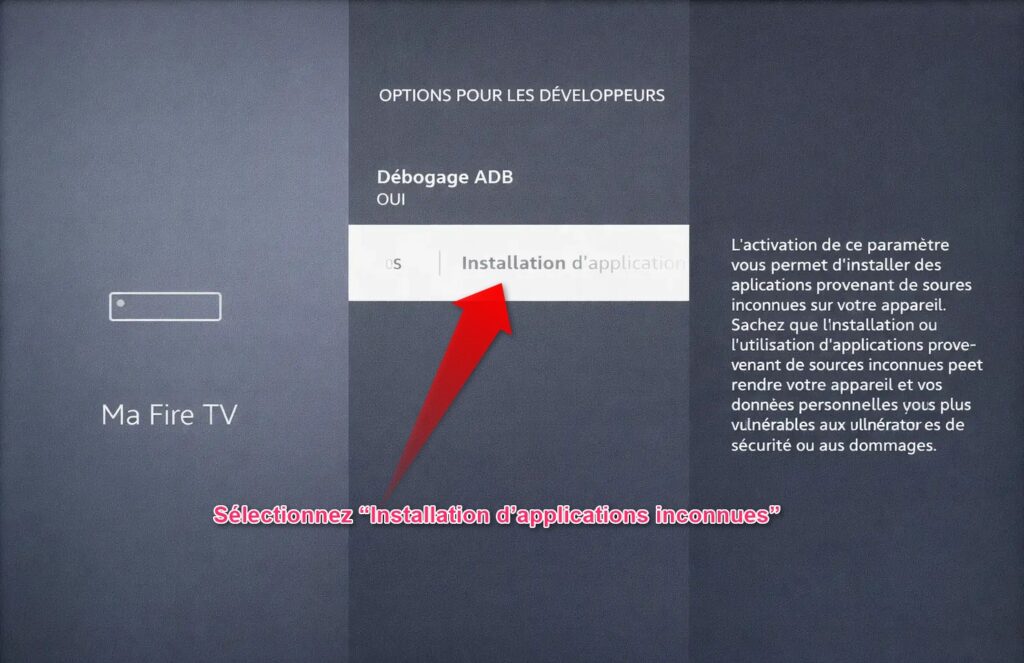
Dans les options développeur, activez les deux options suivantes :
Débogage ADB
Installation d’applications inconnues
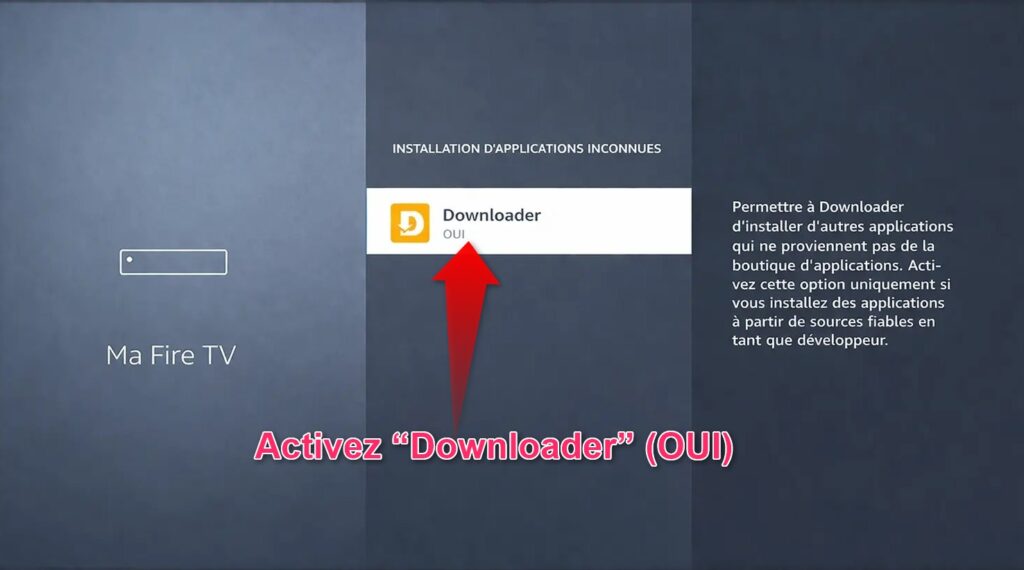
Ensuite, activez Downloader.
Cette étape permet à Downloader d’installer Smart IPTV sans blocage du système.
Étape 6 : Télécharger Smart IPTV
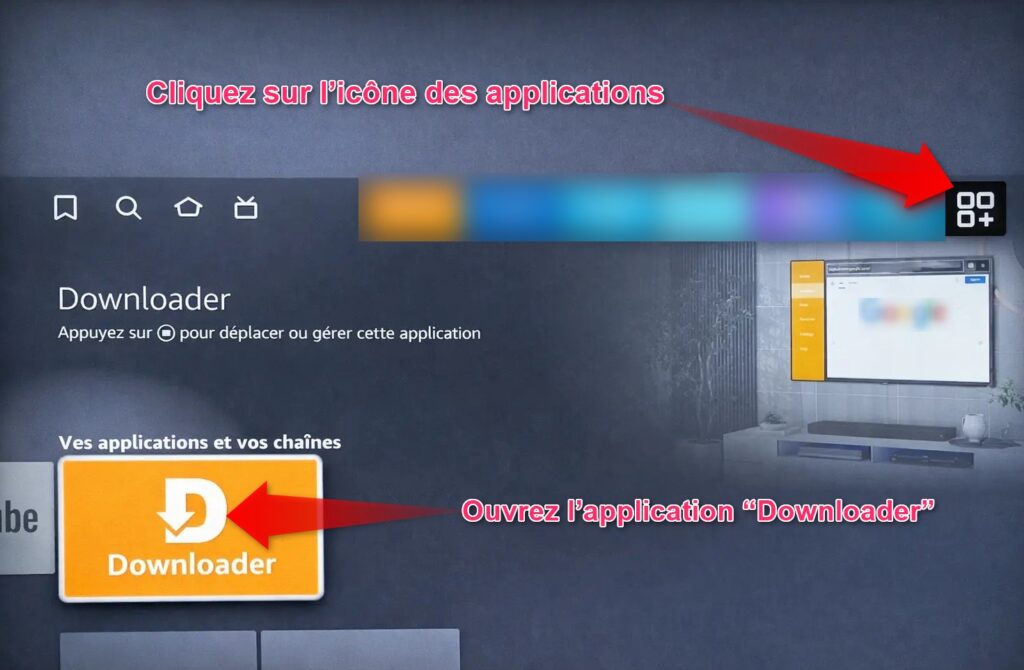
Accédez à vos applications et lancez Downloader.
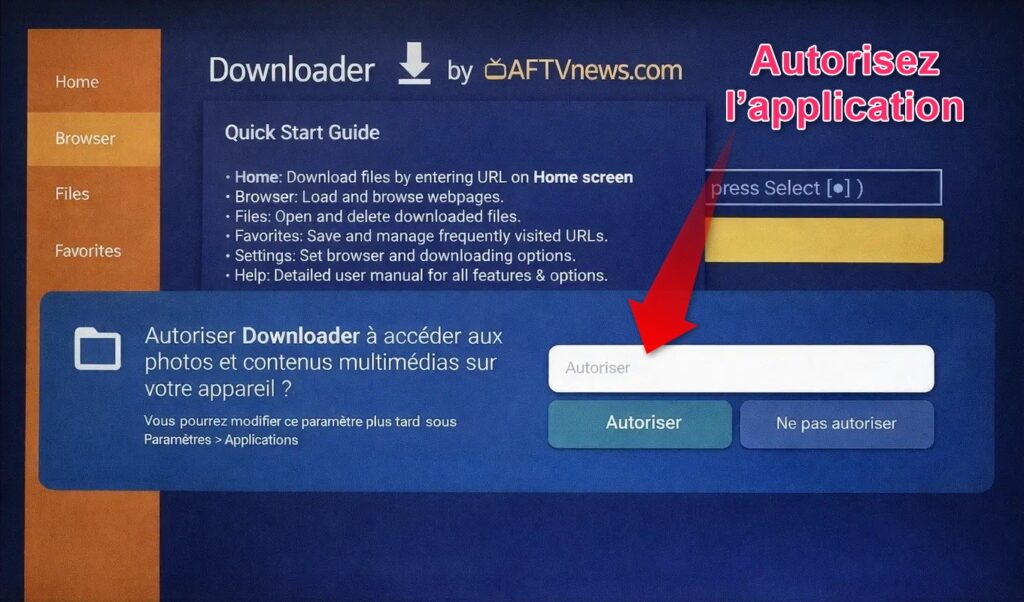
Cliquez sur “Autoriser” pour continuer.
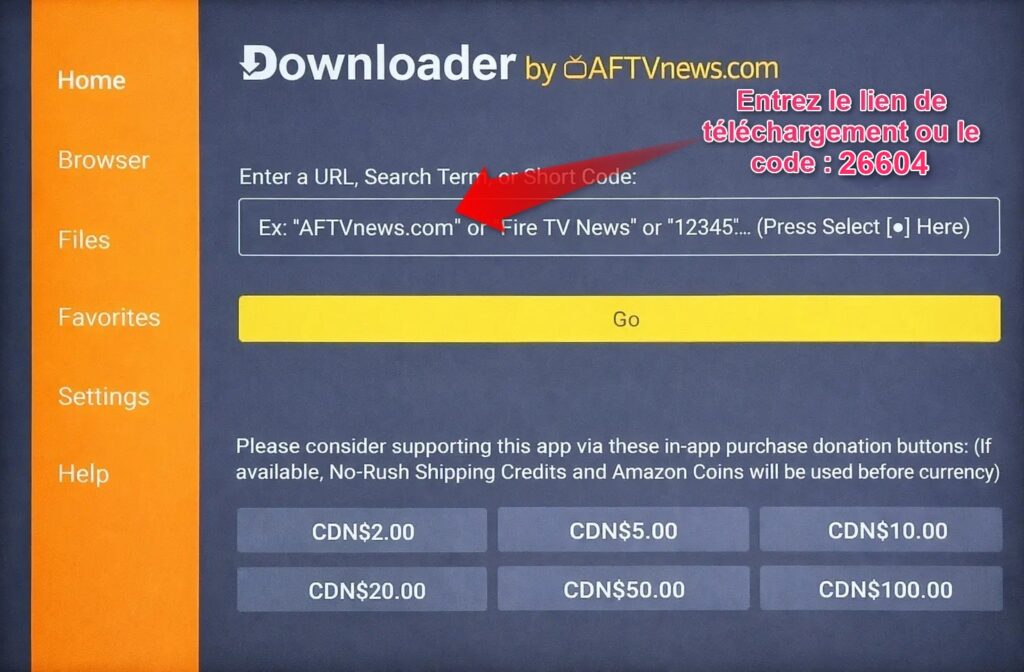
Puis entrez le code ou le lien de téléchargement dans la barre prévue.
Cliquez ensuite sur “Go” pour lancer le téléchargement.
Cette étape permet de télécharger directement le fichier APK de Smart IPTV sur votre Firestick.
Étape 7 : Installer Smart IPTV
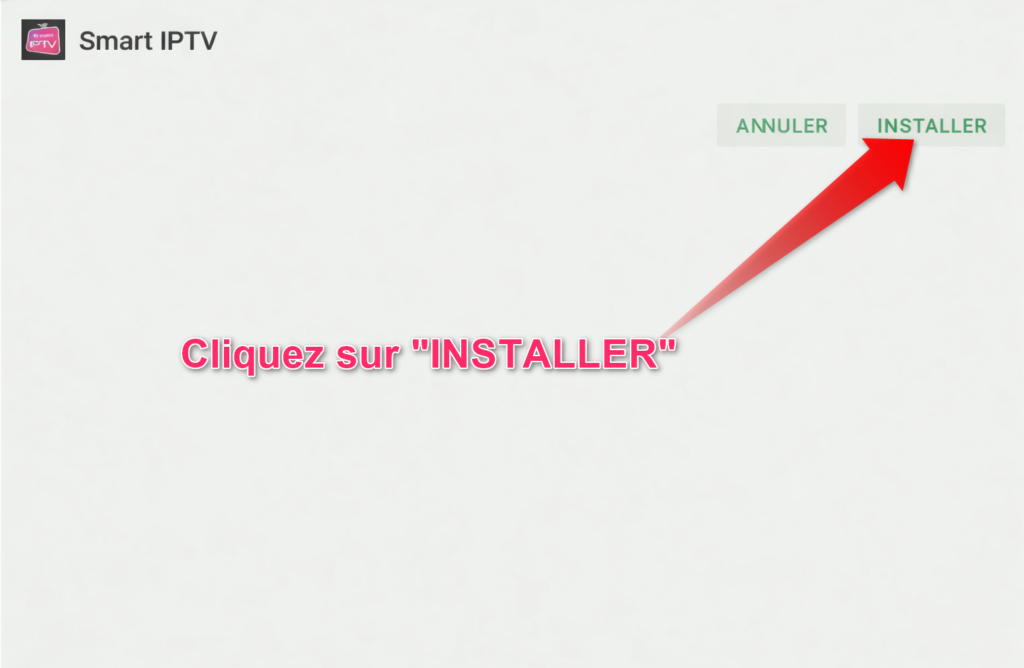
Une fois le téléchargement terminé, une fenêtre d’installation s’affiche automatiquement.
Cliquez sur “Installer” pour commencer.
Cette étape installe l’application Smart IPTV sur votre appareil.
Étape 8 : Ouvrir l’application
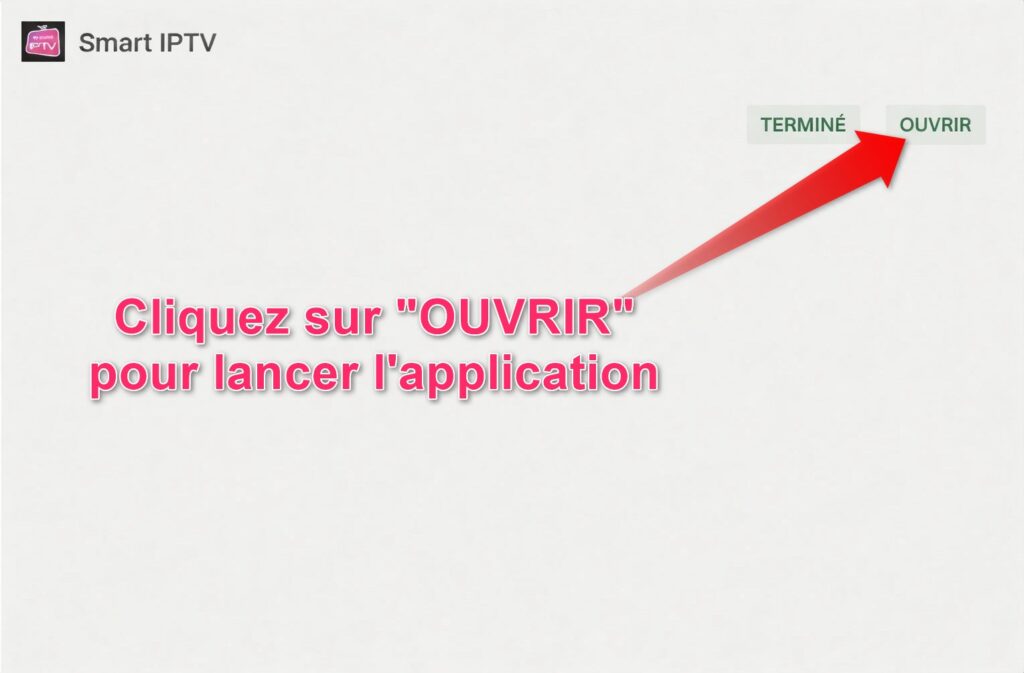
Après l’installation, cliquez sur “Ouvrir” pour lancer Smart IPTV.
Vous pouvez maintenant accéder à l’application et commencer la configuration.
Erreurs fréquentes et solutions
Smart IPTV ne se télécharge pas
- Vérifiez votre connexion Internet
- Redémarrez votre Firestick
L’application ne s’ouvre pas
- Réinstallez l’application
- Vérifiez les autorisations
Problème de lecture IPTV
- Vérifiez votre abonnement
- Testez une autre playlist
Si le problème persiste, optez pour un accès IPTV fiable depuis notre site.
Conseils pour optimiser votre expérience IPTV
Pour profiter pleinement de Smart-IPTV sur Firestick :
- Utilisez une connexion stable
- Évitez les applications inconnues
- Nettoyez régulièrement votre appareil
- Mettez à jour votre système
Conclusion
Maintenant que vous savez comment installer Smart-IPTV sur Firestick, vous avez toutes les clés pour profiter d’une expérience IPTV fluide et stable.
Ce guide vous a accompagné depuis la préparation de votre appareil jusqu’à l’installation complète de l’application, avec des étapes claires et accessibles.
Prenez le temps de suivre chaque étape correctement, et vous pourrez utiliser Smart-IPTV sans difficulté sur votre Firestick.