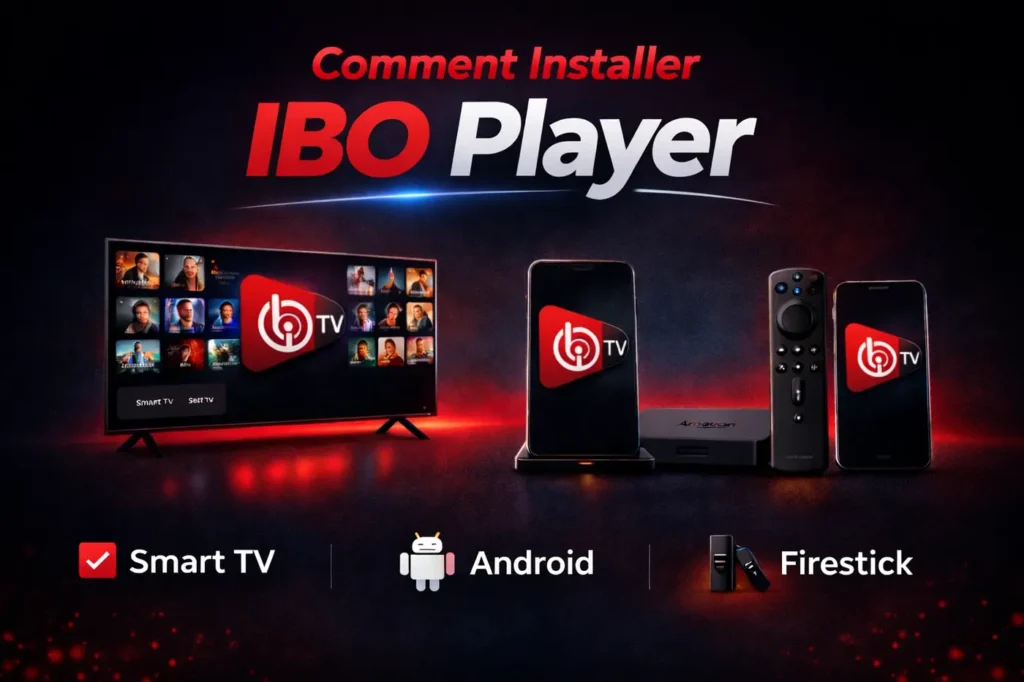
Comment Installer IBO Player sur Smart TV, Android et Firestick | Officiel Guide 2026
Si vous cherchez comment installer IBO-Player simplement en 2026, ce guide est fait pour vous. Nous allons voir en détail comment installer IBO-Player sur Smart TV, comment procéder sur Android et comment réaliser l’installation sur Firestick, ainsi que les étapes essentielles pour réussir ibo-player activation.
De nombreux utilisateurs souhaitent installer IBO-Player sans complication. Dans ce tutoriel, vous découvrirez comment installer IBO-Player sur Android, configurer ibo player sur smart tv et finaliser l’installation sur Firestick en quelques minutes seulement.
Pourquoi Installer IBO Player en 2026 ?
Avant de voir comment installer IBO-Player, il est important de comprendre pourquoi cette application est populaire :
- Interface moderne et rapide
- Compatible Smart TV
- Compatible Android
- Compatible Firestick
- Configuration simple
- Activation rapide
Aujourd’hui, installer IBO-Player permet d’avoir une application stable pour gérer vos listes et vos contenus en toute simplicité.
IBO Player sur Smart TV : Méthode Officielle
Pour installer IBO-Player sur Smart TV, suivez ces étapes :
Après avoir installé IBO-Player sur Smart TV, vous verrez apparaître l’écran avec l’adresse MAC et le Device ID.
Configuration après avoir installer IBO-Player sur Smart TV
Après installer IBO-Player, vous devrez :
1. Noter l’adresse MAC
2. Noter le Device ID
3. Accéder au site officiel d’activation
4. Ajouter votre playlist
Ces étapes sont nécessaires pour activer l’application et commencer à l’utiliser correctement.
Installer IBO-Player sur Android (Téléphone ou Box)
Beaucoup d’utilisateurs veulent savoir comment installer IBO-Player sur Android. La méthode est très simple.
Configuration IBO Player sur Android
Après installer IBO-Player sur Android :
1. L’application affiche votre Device ID
2. Vous devez ajouter votre playlist
3. Finalisez l’activation si nécessaire
Installer IBO-Player sur Android est rapide et ne prend que quelques minutes.
L’installation sur Firestick demande quelques étapes supplémentaires.
Installer IBO-Player sur Firestick – Guide 2026
Étape 1 : Activer les applications inconnues
- Aller dans Paramètres
- My Fire TV
- Options développeur
- Activer Applications de sources inconnues
Étape 2 : Installer Downloader
Téléchargez l’application Downloader depuis l’Amazon Store.
Étape 3 : Télécharger IBO Player
Dans Downloader, entrez l’URL officielle pour installer IBO-Player.
Étape 4 : Installer
Cliquez sur installer IBO-Player sur Firestick.
Après installer IBO-Player sur Firestick, ouvrez l’application et notez les informations affichées à l’écran.
Installer IBO-Player sur Firestick prend environ 5 à 10 minutes.
IBO-Player Activation : Comment Installer IBO Player et Finaliser l’Activation
Après installer IBO-Player sur Smart TV, installer IBO-Player sur Android ou installer IBO-Player sur Firestick, l’étape suivante consiste à effectuer ibo-player activation afin de terminer la configuration.
Étapes pour IBO-Player Activation
1. Ouvrez l’application après avoir installer IBO-Player
2. Notez votre MAC address
3. Copiez votre Device ID
4. Accédez à la page d’activation
5. Entrez vos informations
6. Ajoutez votre playlist
Si vous n’avez pas encore de playlist, découvrez notre abonnement IPTV officiel pour démarrer facilement.
L’ibo-player activation est nécessaire pour utiliser IBO- Player correctement et profiter de toutes ses fonctionnalités sur Smart TV, Android et Firestick.
Problèmes Courants Après Installer IBO Player
Même si installer IBO-Player est simple, certains problèmes peuvent apparaître :
L’application ne s’ouvre pas
→ Redémarrez votre appareil.
Playlist ne se charge pas
→ Vérifiez que vous avez bien fait ibo-player activation.
Écran noir
→ Vérifiez votre connexion internet.
FAQ – Installer IBO-Player | 2026
Une application lecteur multimédia qui permet d’utiliser vos playlists sur différents appareils..
Non. Vous devez ajouter votre propre playlist après activation.
Lire plusNon. L’application fonctionne avec MAC address et Device ID.
Oui, vous pouvez modifier votre playlist à tout moment.
Lire plusOui, tant que votre connexion est stable.
Conclusion
Installer IBO Player sur Smart TV, Android ou Firestick est une démarche simple qui ne prend que quelques minutes. Grâce à son interface intuitive et sa compatibilité avec un large éventail d’appareils, IBO Player s’impose comme l’un des lecteurs multimédia les plus appréciés en 2026.
Une fois l’installation terminée et l’activation effectuée, il ne vous reste plus qu’à ajouter votre playlist pour profiter pleinement de l’application. Si vous n’en disposez pas encore, consultez notre
abonnement IPTV officiel pour obtenir un accès compatible et fiable.