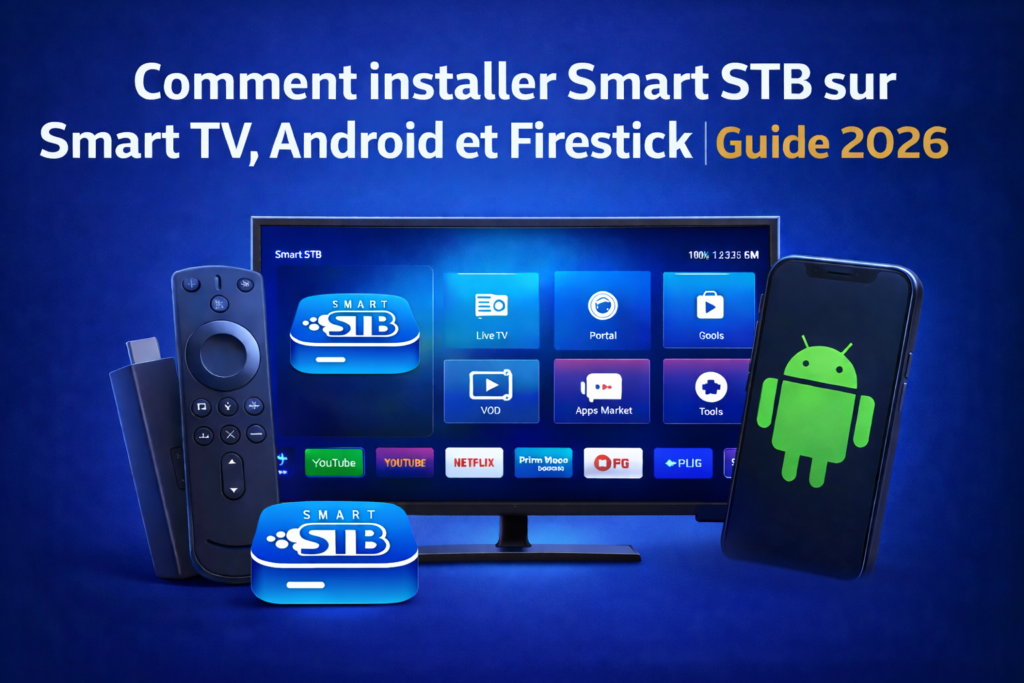
Comment installer Smart STB sur Smart TV, Android et Firestick | Guide complet 2026
Avec l’évolution rapide de l’IPTV, de plus en plus d’utilisateurs cherchent une solution simple pour transformer leur téléviseur ou leur appareil Android en véritable centre multimédia. C’est exactement là que Smart STB entre en jeu.
Dans ce guide 2026, tu vas découvrir comment installer Smart STB sur Smart TV, Android et Firestick, mais aussi comprendre le fonctionnement de la Smart STB activation, étape indispensable pour accéder à ton abonnement IPTV.
Que tu sois débutant ou utilisateur avancé, ce tutoriel t’explique chaque étape clairement, sans jargon technique inutile.
Qu’est-ce que Smart STB exactement ?
Smart STB est une application qui simule un décodeur MAG directement sur ton appareil. Elle permet d’utiliser un portail IPTV sans avoir besoin d’un boîtier physique.
En clair :
- ton téléviseur devient un décodeur IPTV
- tu utilises une interface proche des box professionnelles
- tu accèdes à tes chaînes via portail ou MAC address
C’est pour cette raison que beaucoup de fournisseurs IPTV recommandent aujourd’hui d’installer Smart STB sur Smart TV, Android ou Firestick.
Pourquoi choisir Smart STB en 2026 ?
Voici les principales raisons :
- interface simple et rapide
- compatible avec la majorité des portails IPTV
- pas besoin de box externe
- excellente stabilité
- compatible Smart TV, Android et Firestick
- activation officielle disponible
Pour les utilisateurs IPTV sérieux, Smart STB reste une valeur sûre.
Commençons par la méthode la plus populaire.
Smart STB fonctionne principalement sur :
- Samsung Smart TV (Tizen)
- LG Smart TV (WebOS)
Assure-toi que ton téléviseur est connecté à Internet.
- Ouvre le store de ta TV
- Recherche Smart STB
- Clique sur Installer
- Lance l’application une fois installée
À ce stade, tu viens déjà d’installer Smart STB sur Smart TV.
Au premier lancement :
- une adresse MAC s’affiche
- note-la soigneusement
Cette MAC est essentielle pour la Smart STB activation.
Dans les paramètres :
- entre l’URL fournie par ton fournisseur IPTV
- sauvegarde
- redémarre l’application
Une fois terminé, ton portail est prêt.
Smart STB activation : étape indispensable
Par défaut, Smart STB fonctionne seulement en mode test.
Pour continuer à utiliser l’application, tu dois effectuer la Smart STB activation officielle.
Comment activer Smart STB
1. Va sur le site officiel Smart STB
2. entre ton adresse MAC
3. choisis une licence (souvent annuelle)
4. paie l’activation
5. redémarre l’application
Après cette étape, ta Smart STB activation est complète.
Sans activation, l’application cesse de fonctionner après la période d’essai.

Passons maintenant à Android (TV Box, Android TV, téléphone ou tablette).
Ouvre Google Play Store
cherche Smart STB
installe l’application
Autorise :
stockage
réseau
Ces permissions sont nécessaires au bon fonctionnement.
ouvre l’app
récupère la MAC
ajoute ton portail IPTV
sauvegarde
Comme précédemment, effectue la Smart STB activation avec ta MAC.
Une fois validée, redémarre l’application.

Firestick ne dispose pas directement de Smart STB dans son store, mais il existe une solution simple.
Dans paramètres Firestick :
- My Fire TV
- Options développeur
- Active Apps from Unknown Sources
Depuis Amazon Store :
- installe Downloader
Dans Downloader :
- colle l’URL APK Smart STB
- élécharge
- installe
Félicitations, tu viens d’installer Smart STB sur Firestick.
Même principe :
- récupérer MAC
- entrer portail
- faire la Smart STB activation
- redémarrer
Ton Firestick est maintenant transformé en box IPTV.

Conclusion
En 2026, Smart STB reste une solution fiable et efficace pour profiter pleinement de l’IPTV. Que vous décidiez d’installer Smart-STB sur Smart TV, d’installer Smart-STB sur Android ou d’installer Smart-STB sur Firestick, la configuration reste simple si vous suivez les bonnes étapes.
L’élément essentiel à ne pas négliger est la Smart STB activation. Une activation correcte garantit un fonctionnement stable et continu de l’application.
Avec ce guide, vous avez maintenant toutes les informations nécessaires pour installer et configurer Smart STB correctement et transformer votre appareil en véritable centre IPTV performant.