Comment installer Hot Player sur LG Smart TV | guide rapide 2026
Vous cherchez comment installer Hot Player sur LG Smart TV facilement et rapidement ?
Dans ce guide complet 2026, nous allons vous expliquer étape par étape comment télécharger, installer, configurer et activer Hot Player sur votre téléviseur LG sous webOS.
Suivez attentivement ce tutoriel complet
Pourquoi installer Hot Player sur LG Smart TV ?
Les téléviseurs LG fonctionnent avec le système webOS, connu pour sa fluidité et sa simplicité. Installer Hot Player sur LG Smart TV permet de :
- Lire vos contenus multimédia en haute qualité
- Lire des playlists M3U
- Utiliser l’API Xtream Codes
- Profiter d’une interface moderne et rapide
- Accéder à vos contenus en haute qualité
C’est pourquoi de plus en plus d’utilisateurs souhaitent installer Hot Player sur LG Smart TV pour améliorer leur expérience IPTV.
Prérequis avant d’installer Hot Player sur LG Smart TV
Avant de commencer, assurez-vous d’avoir :
- Une LG Smart TV avec webOS
- Une connexion Internet stable
- Un compte LG connecté au téléviseur
- Vos informations IPTV (M3U ou Xtream Codes)
Une fois prêt, passons aux étapes d’installation.
Étape 1 : Ouvrir le LG Content Store
1. Appuyez sur le bouton Home de votre télécommande
2. Accédez au LG Content Store
3. Cliquez sur la section Applications (Apps)
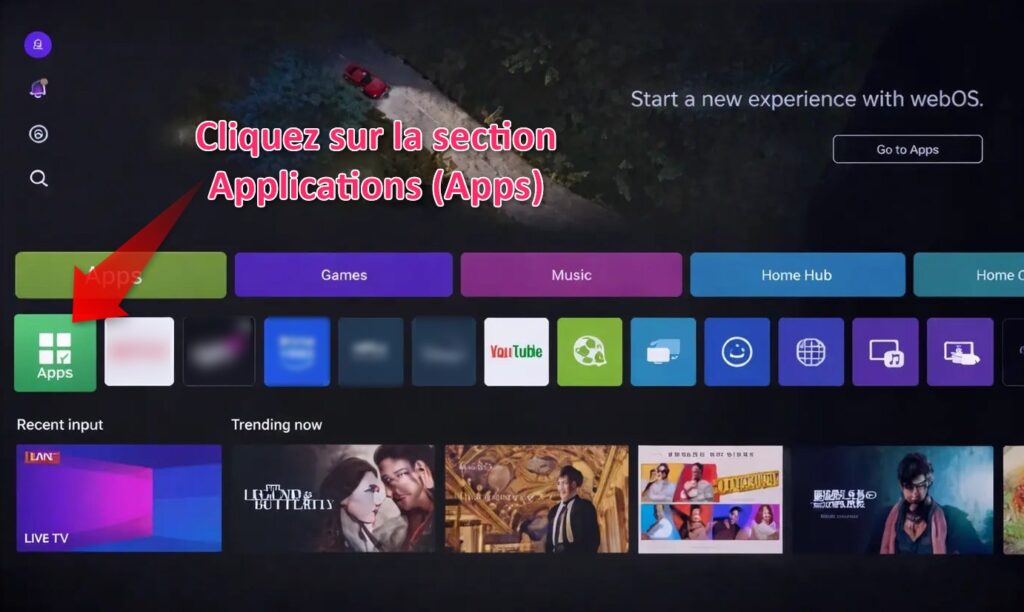
C’est depuis le store complet que vous pourrez installer Hot Player sur LG Smart TV en toute sécurité.
Étape 2 : Rechercher Hot Player
1. Cliquez sur l’icône Recherche

2. Tapez : Hot Player
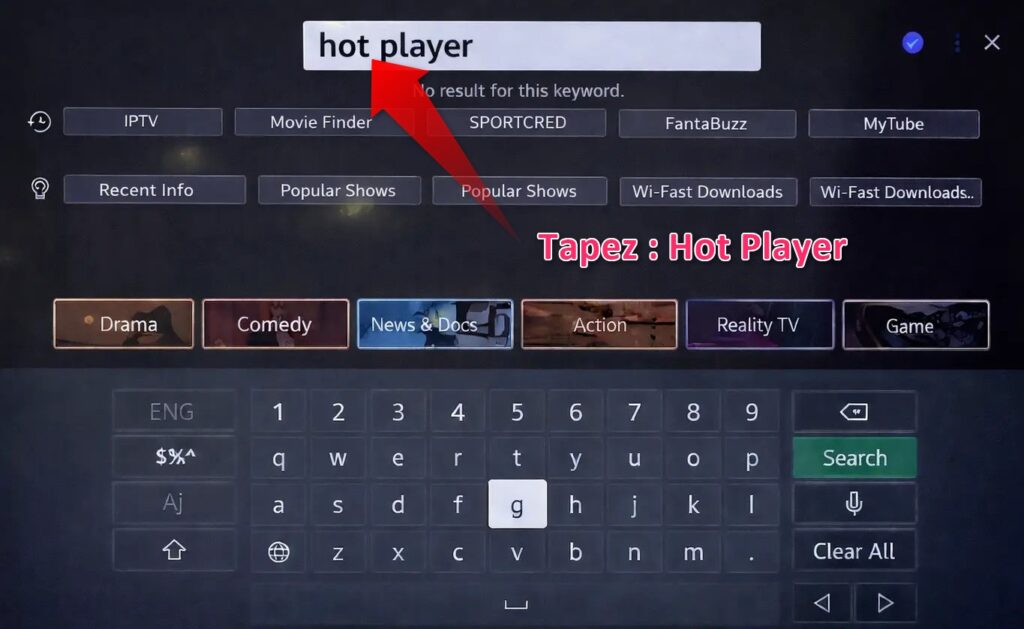
3. Lancez la recherche
Si l’application ne s’affiche pas, vérifiez que la région de votre téléviseur est correctement configurée.
Étape 3 : Télécharger et installer Hot Player sur LG Smart TV
1. Sélectionnez l’application Hot Player
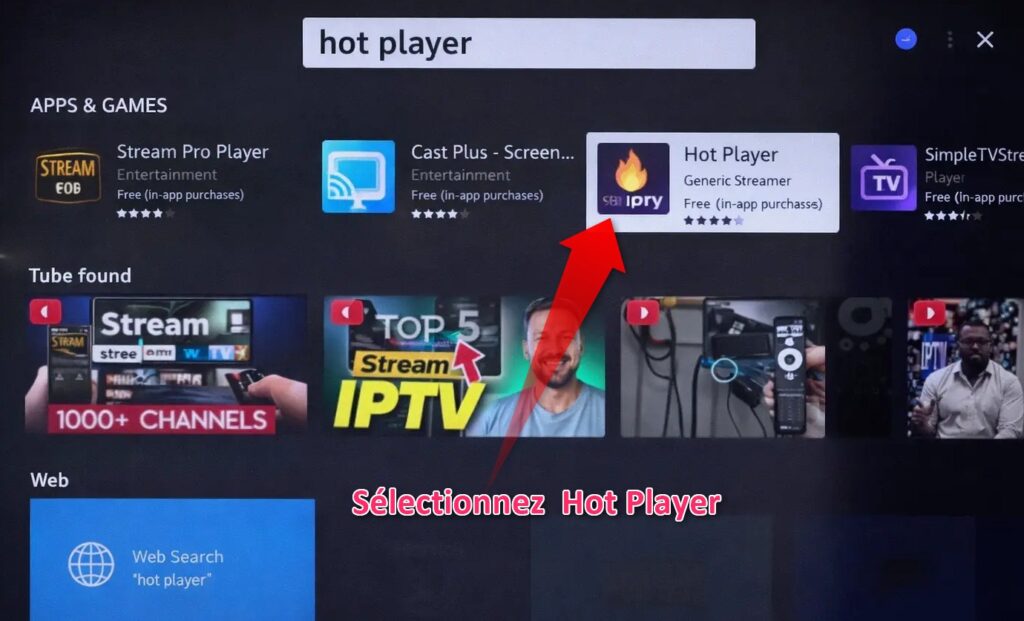
2. Cliquez sur Installer
3. Attendez la fin du téléchargement
Vous venez maintenant d’installer Hot Player sur LG Smart TV avec succès
Étape 4 : Configurer Hot Player sur LG Smart TV
Après l’installation, ouvrez l’application.
Vous aurez deux méthodes de connexion :
Méthode 1 : Xtream Codes API
- Nom d’utilisateur
- Mot de passe
- URL du serveur
Méthode 2 : Playlist M3U
- Entrez votre lien M3U fourni par votre fournisseur IPTV
Cliquez ensuite sur Connexion pour charger vos chaînes.
Comment activer Hot Player sur LG Smart TV ?
Dans certains cas, une activation peut être demandée :
- Ouvrez les paramètres
- Notez le Device ID
- Contactez votre fournisseur IPTV
- Activez votre appareil
Obtenez vos identifiants via notre abonnement IPTV officiel pour finaliser l’activation
Après activation, toutes les fonctionnalités seront disponibles.
Problèmes courants lors d’installer Hot Player sur LG Smart TV
- Vérifiez la région du téléviseur
- Redémarrez le LG Content Store
- Utilisez une connexion 5GHz
- Vérifiez votre débit Internet
- Vérifiez vos identifiants Xtream Codes
- Confirmez que votre lien M3U est valide
Avantages d’installer Hot Player sur LG Smart TV
- Interface rapide et intuitive
- Compatible avec webOS
- Support Xtream Codes et M3U
- Installation simple depuis le store complet
- Excellente stabilité de streaming
FAQ – Installer Hot Player sur LG Smart TV
L’application Hot Player est gratuite au téléchargement depuis le LG Content Store. Cependant, pour accéder aux chaînes IPTV et aux contenus multimédias, vous devez disposer d’un abonnement actif auprès d’un fournisseur IPTV. Sans abonnement valide, l’application ne pourra pas charger de contenu.
Oui, toutes les LG Smart TV équipées du système webOS sont compatibles avec Hot Player. Si votre téléviseur fonctionne avec une ancienne version de webOS, assurez-vous de mettre à jour le système dans les paramètres avant d’installer Hot Player sur LG Smart TV afin d’éviter tout problème de compatibilité.
Lire plusSi l’application ne s’affiche pas dans les résultats de recherche : Vérifiez la région de votre téléviseur dans les paramètres Redémarrez votre TV Assurez-vous que votre LG Store est bien mis à jour Dans certains pays, certaines applications peuvent ne pas apparaître immédiatement selon la configuration régionale.
Conclusion
Vous savez désormais comment installer Hot Player sur LG Smart TV grâce à ce guide officiel 2026.
En quelques étapes simples depuis le LG Content Store, vous pouvez télécharger l’application, la configurer avec vos identifiants IPTV et commencer à profiter de vos chaînes et contenus préférés directement sur votre téléviseur LG.
L’installation est rapide, la configuration est intuitive et l’expérience est optimisée pour le système webOS.
Si vous suivez correctement les étapes expliquées dans ce tutoriel, vous pourrez utiliser Hot Player sur LG Smart TV sans difficulté et avec une excellente stabilité de streaming.