Comment installer IBO Player sur Android TV
Installer IBO Player sur Android TV est une opération simple lorsque vous suivez les bonnes étapes. Dans ce guide officiel 2026, nous allons vous montrer comment installer IBO Player sur Android TV rapidement et facilement.
Aujourd’hui, de nombreux utilisateurs cherchent une solution fiable pour profiter de leurs contenus TV sur Smart TV. Grâce à son interface moderne et sa navigation fluide, IBO Player est devenu l’une des applications les plus utilisées sur Android TV.
Dans cet article, vous allez découvrir comment installer IBO Player sur Android TV étape par étape. Nous allons utiliser une méthode simple avec l’application Downloader afin de télécharger et installer l’application correctement.
Pourquoi installer IBO Player sur Android TV ?
Avant de voir comment installer IBO Player sur Android TV, il est important de comprendre pourquoi cette application est devenue si populaire.
IBO Player est une application moderne qui permet de lire facilement des playlists IPTV sur différents appareils. Elle offre une interface claire, une navigation rapide et une excellente compatibilité avec les Smart TV Android.
Voici quelques avantages de l’application :
- Interface simple et intuitive
- Navigation rapide entre les contenus
- Compatible avec Android TV et Smart TV
- Installation rapide en quelques minutes
- Gestion facile des playlists
Grâce à ces fonctionnalités, l’installation IBO Player Android TV permet d’améliorer l’expérience de streaming sur votre télévision.
Préparer votre Android TV avant l’installation
Avant de commencer l’installation IBO Player Android TV, assurez-vous que votre appareil est prêt.
Voici les éléments nécessaires :
- Une Smart TV Android connectée à internet
- Accès au Play Store
- Une télécommande fonctionnelle
- Quelques minutes pour compléter l’installation
Une fois ces éléments prêts, vous pouvez commencer le tutoriel pour installer IBO Player sur Android TV.
Étape 1 : Ouvrir les applications sur Android TV
1. Allumez votre Android TV puis rendez-vous dans la section Applications de votre télévision.
2. Ensuite, cliquez sur Play Store afin d’accéder au magasin d’applications et commencer l’installation.

Étape 2 : Cliquer sur la barre de recherche
Une fois dans le Play Store, utilisez la barre de recherche située en haut de l’écran.
3. Cliquez simplement sur la barre pour commencer la recherche d’application.

Étape 3 : Rechercher Downloader
4. Dans la barre de recherche, tapez Downloader puis sélectionnez l’application correspondante.

Downloader est une application qui permet de télécharger des fichiers directement sur Android TV.
Étape 4 : Installer et ouvrir Downloader
5. Après avoir trouvé l’application Downloader, cliquez sur Installer puis ouvrez l’application.

Étape 5 : Entrer le code ou le lien de téléchargement
Dans l’interface de Downloader, vous verrez un champ permettant d’entrer un lien ou un code.
6. Entrez le code ou le lien permettant de télécharger l’application.

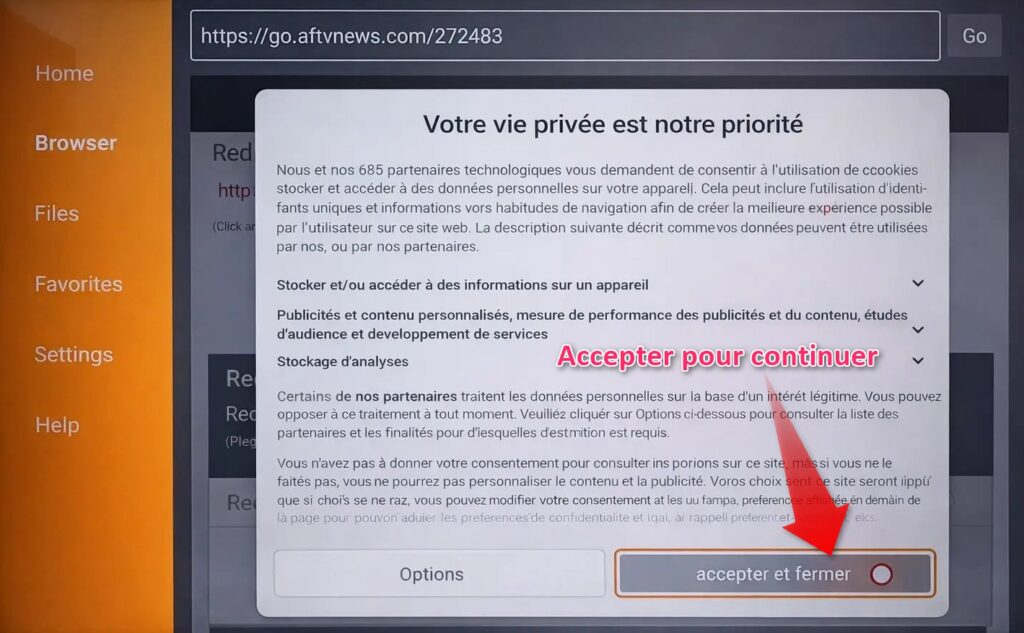
Étape 6 : Accepter les autorisations
Lors de la première utilisation, un message de confidentialité peut apparaître.
7. Cliquez sur Accepter et continuer pour poursuivre l’installation.
Étape 7 : Télécharger le fichier
Le téléchargement va commencer automatiquement. Patientez quelques secondes jusqu’à la fin du téléchargement.
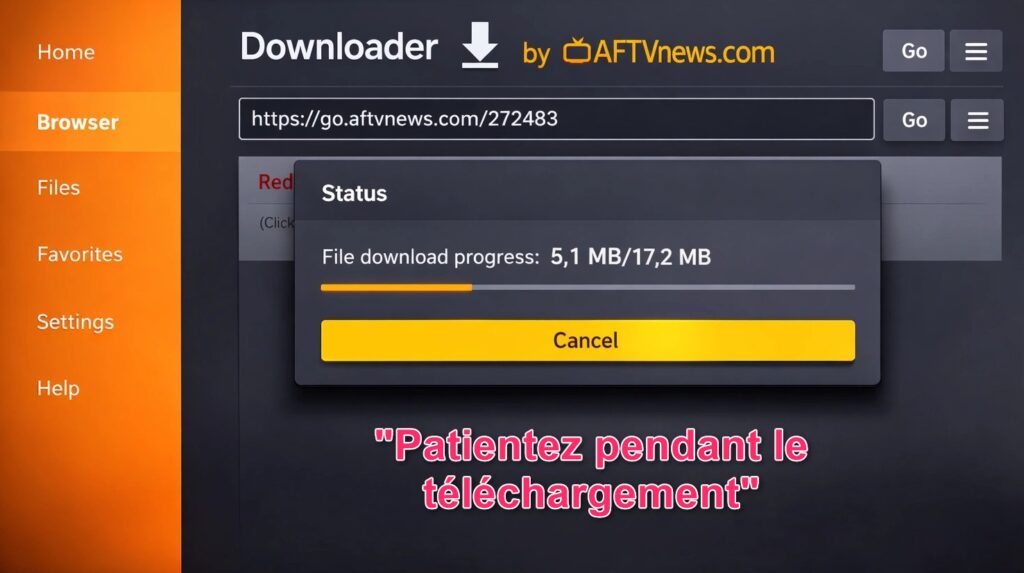
Étape 8 : Installer l’application
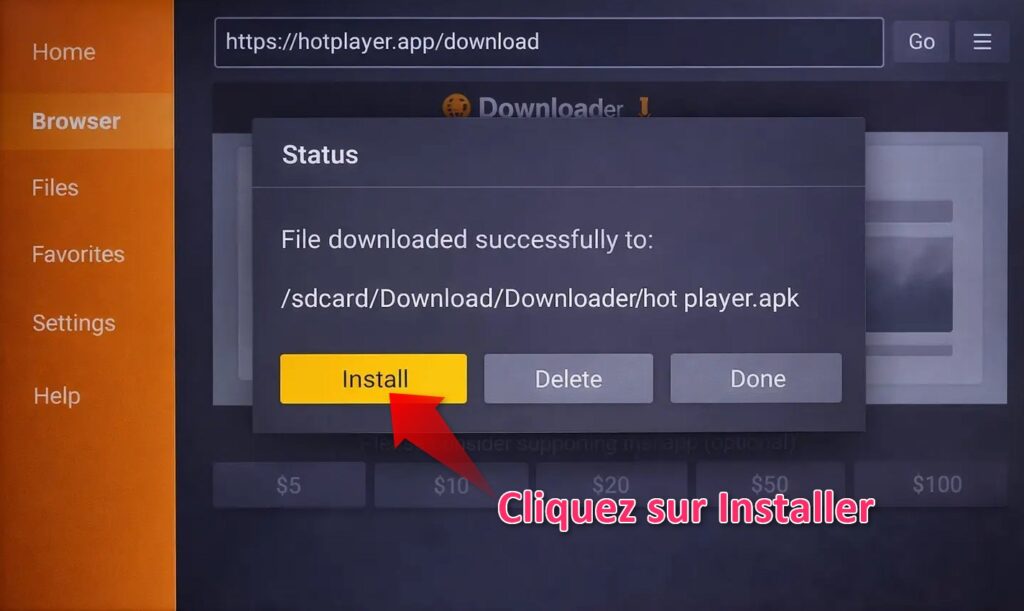
8. Une fois le téléchargement terminé, cliquez sur Installer pour lancer l’installation de l’application.
Étape 9 : Autoriser les applications inconnues
Si Android TV bloque l’installation, ouvrez les Paramètres pour autoriser l’installation d’applications provenant de sources inconnues.
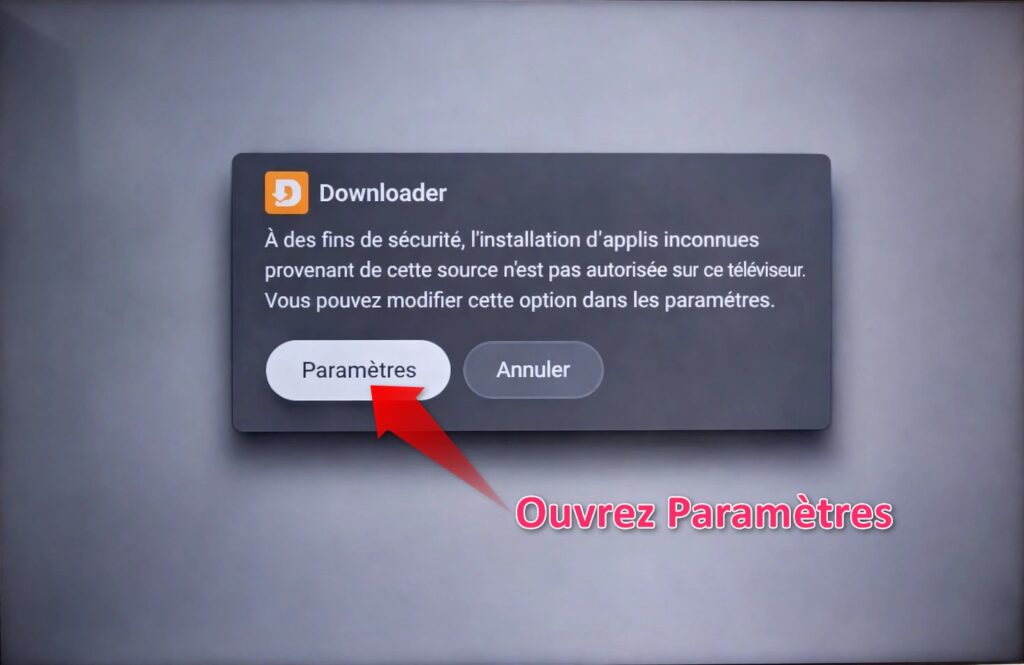
9. Activez l’autorisation

Étape 10 : Confirmer l’installation
10. Confirmez l’installation de l’application en cliquant sur Installer.

Étape 11 : Ouvrir l’application
11. Une fois l’installation terminée, cliquez sur Ouvrir pour lancer l’application sur votre télévision.

Comment activer IBO Player après l’installation
Après avoir terminé l’installation IBO Player Android TV, vous devez activer l’application.
Lorsque vous ouvrez l’application pour la première fois, un Device ID et un Device Key apparaissent sur l’écran.
Ces informations permettent d’activer votre application et d’ajouter votre playlist.
Une fois l’activation terminée, vous pourrez commencer à utiliser l’application sur votre Smart TV.
Questions fréquentes
Oui, IBO Player est compatible avec la plupart des téléviseurs Android TV ainsi qu’avec plusieurs appareils Smart TV
Non, l’installation est très simple. En suivant ce guide étape par étape, vous pouvez installer l’application en quelques minutes seulement.
Lire plusDownloader permet de télécharger facilement des fichiers APK directement sur Android TV lorsque l’application n’est pas disponible dans le Play Store.
Oui, l’application peut être utilisée sur plusieurs appareils compatibles, mais chaque appareil peut nécessiter une activation.
Conclusion
Vous savez maintenant comment installer IBO Player sur Android TV grâce à ce guide officiel 2026. En suivant ces étapes simples, l’installation peut être réalisée rapidement même si vous êtes débutant.
L’installation IBO Player Android TV est une solution pratique pour profiter d’une application moderne et performante sur votre télévision. Une fois l’installation terminée, vous pourrez utiliser l’application facilement et gérer vos contenus depuis votre Smart TV.