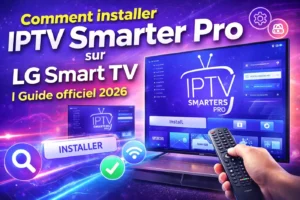
Comment installer IPTV Smarters Pro sur LG Smart TV
Installer IPTV Smarters Pro sur LG Smart TV est une opération simple qui ne prend que quelques minutes. Cette application populaire permet aux utilisateurs de lire des playlists IPTV et d’accéder à leurs contenus via une interface moderne et facile à utiliser.
Dans ce guide officiel 2026, nous allons vous montrer comment installer IPTV Smarters Pro sur LG Smart TV étape par étape. Vous découvrirez également comment lancer l’application et ajouter vos informations pour commencer à utiliser votre service IPTV.
Ce tutoriel fonctionne avec la plupart des téléviseurs LG Smart TV utilisant webOS et ne nécessite aucune connaissance technique particulière.
Table des matières
Pourquoi installer IPTV Smarters Pro sur LG Smart TV ?
Avant de commencer l’installation, il est utile de comprendre pourquoi IPTV Smarters Pro est l’une des applications les plus utilisées pour IPTV.
Voici quelques avantages :
- Interface moderne et facile à utiliser
- Compatible avec plusieurs formats IPTV
- Lecture rapide et fluide
- Support des playlists et des identifiants Xtream
- Compatible avec LG Smart TV (webOS)
Il est important de noter que l’application ne fournit aucun contenu. Les utilisateurs doivent disposer de leurs propres informations IPTV fournies par leur fournisseur de service.
Prérequis avant l’installation
Avant d’installer IPTV Smarters Pro sur LG Smart TV, assurez-vous d’avoir :
- Une LG Smart TV connectée à Internet
- Accès au LG Content Store
- Les identifiants IPTV fournis par votre fournisseur
- Une connexion Internet stable
Une fois ces éléments prêts, vous pouvez commencer l’installation.
Étape 1 : Ouvrir la section Apps sur LG Smart TV
La première étape consiste à accéder à la boutique d’applications de votre téléviseur LG.
Sur l’écran principal de votre LG Smart TV, recherchez la section Apps dans la barre des applications.
1. Cliquez dessus pour accéder au LG Content Store, qui contient toutes les applications disponibles pour votre télévision.
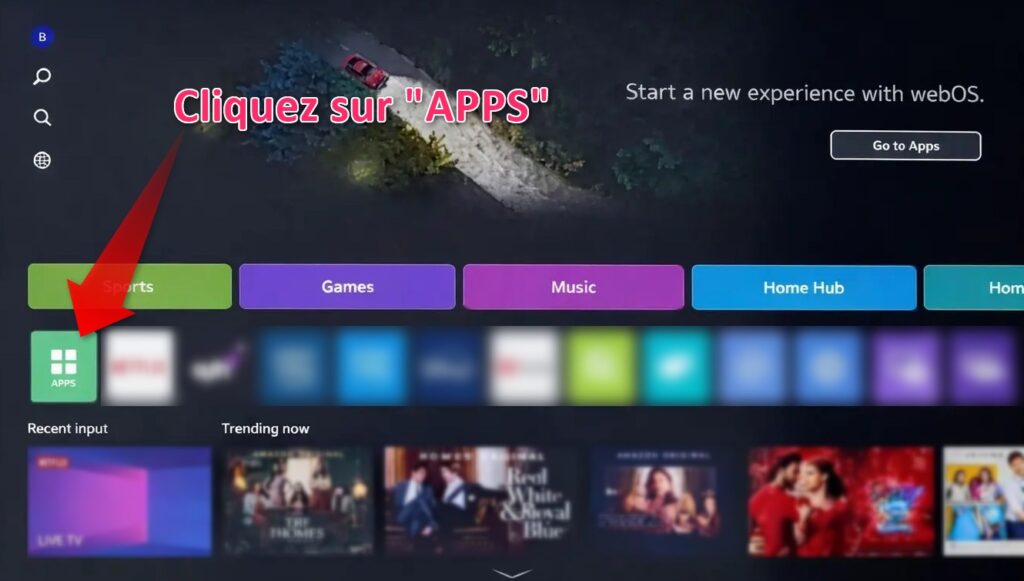
Cette section vous permet de télécharger et d’installer différentes applications compatibles avec webOS.
Étape 2 : Cliquer sur l’icône de recherche
Une fois dans la boutique d’applications, vous devez rechercher l’application IPTV Smarters Pro.
2. Dans le coin supérieur de l’écran, cliquez sur l’icône de recherche afin d’ouvrir le champ de recherche.
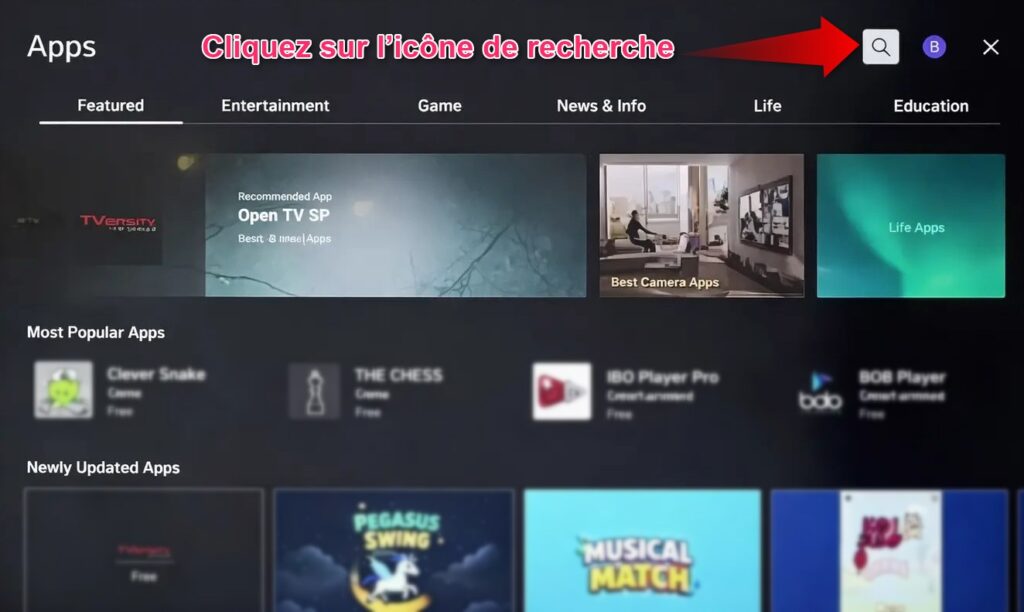
Cette fonction vous permet de trouver rapidement l’application que vous souhaitez installer.
Étape 3 : Rechercher IPTV Smarters Pro
Maintenant, utilisez le clavier affiché à l’écran pour taper le nom de l’application.
3. Tapez simplement : IPTV Smarters Pro

Après avoir saisi le nom, la télévision affichera les applications correspondantes dans les résultats de recherche.
Étape 4 : Sélectionner l’application IPTV Smarters Pro
Lorsque les résultats apparaissent, vous verrez l’application IPTV Smarters Pro dans la liste.
4. Sélectionnez l’application pour ouvrir sa page officielle dans le LG Content Store.

Étape 5 : Installer IPTV Smarters Pro
5. Sur la page de l’application, cliquez sur le bouton Installer pour commencer le téléchargement.

Votre LG Smart TV va alors télécharger et installer automatiquement l’application.
Cette opération prend généralement quelques secondes seulement, selon la vitesse de votre connexion Internet.
Étape 6 : Lancer l’application
Une fois l’installation terminée, le bouton Installer sera remplacé par Lancer.
6. Cliquez sur Lancer pour ouvrir l’application IPTV Smarters Pro.
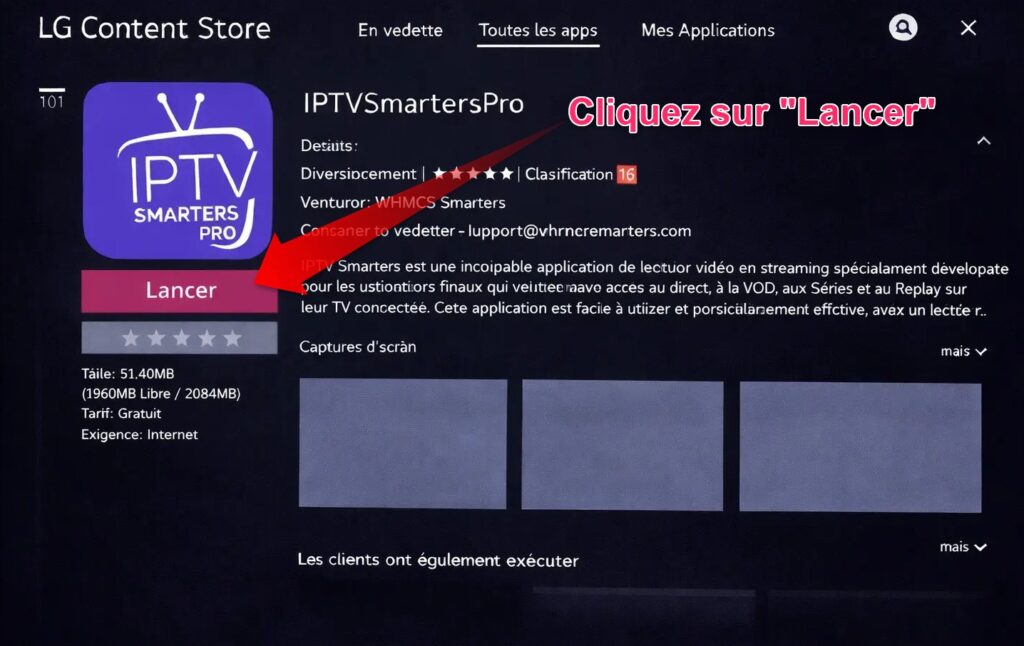
L’application va alors démarrer sur votre LG Smart TV.
Étape 7 : Accepter les conditions d’utilisation
Lors du premier lancement, un message s’affichera avec les conditions d’utilisation de l’application.
7. Cliquez simplement sur Accept pour continuer.
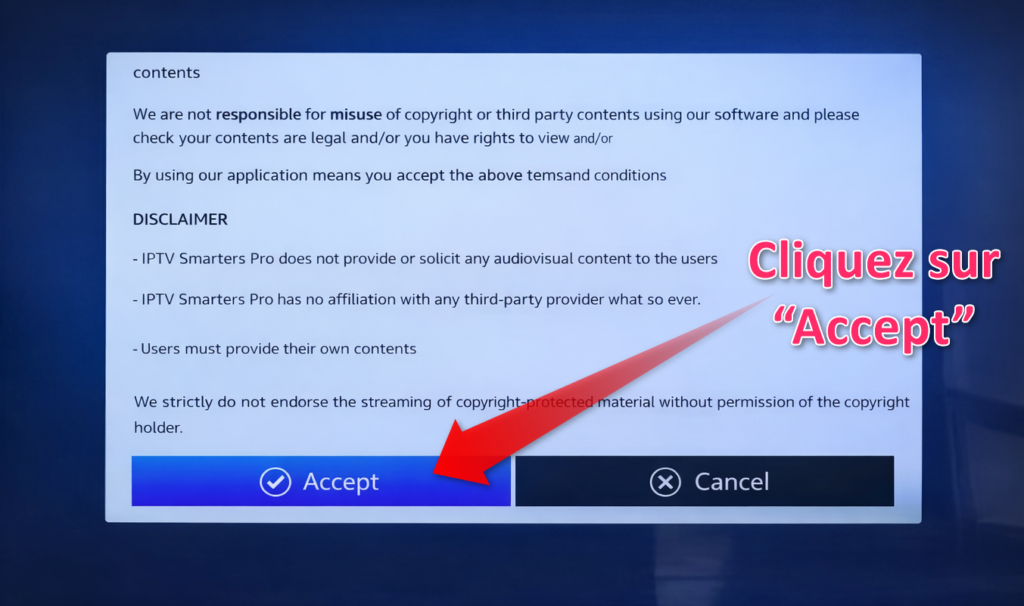
Cette étape confirme que vous acceptez les conditions d’utilisation de l’application.
Étape 8 : Entrer vos informations IPTV
Après avoir accepté les conditions, l’écran de connexion apparaîtra.
Vous devrez entrer les informations IPTV fournies par votre fournisseur de service.
- Nom de la playlist
- Nom d’utilisateur
- Mot de passe
- URL du serveur

Une fois les informations saisies, cliquez sur Add User pour terminer la configuration.
Problèmes courants lors de l’installation
L’application n’apparaît pas dans la recherche
Essayez de vérifier :
- votre connexion Internet
- la mise à jour de votre LG Smart TV
- l’orthographe du nom de l’application
L’application ne se lance pas
Dans ce cas, essayez :
- de redémarrer votre téléviseur
- de réinstaller l’application
- de vérifier votre connexion Internet
Conseils pour une meilleure expérience IPTV
Pour profiter pleinement de IPTV Smarters Pro sur LG Smart TV, voici quelques conseils :
- Utilisez une connexion Internet stable
- Fermez les applications inutiles
- Gardez votre téléviseur à jour
- Utilisez des informations IPTV valides
Ces conseils permettent d’éviter les interruptions et d’améliorer la qualité de lecture.
Conclusion
Installer IPTV-Smarters Pro sur LG Smart TV est une procédure simple et rapide. En suivant les étapes décrites dans ce guide, vous pouvez télécharger l’application depuis le LG Content Store, l’installer et configurer vos informations IPTV en quelques minutes seulement.
Grâce à son interface intuitive et à sa compatibilité avec webOS, IPTV Smarters Pro reste l’une des meilleures applications pour lire vos playlists IPTV sur une Smart TV LG.
Si vous suivez ce tutoriel étape par étape, vous pourrez installer IPTV-Smarters Pro sur LG Smart TV facilement et commencer à utiliser l’application sans difficulté.