Comment installer Smart IPTV sur LG TV | Guide rapide 2026
Introduction
Installer smart iptv sur lg tv est aujourd’hui une solution simple et efficace pour accéder à vos contenus IPTV directement depuis votre télévision. Grâce au système webOS, l’installation est rapide et ne nécessite aucune connaissance technique particulière.
Dans ce guide rapide 2026, vous allez découvrir comment installer smart-iptv sur lg tv étape par étape, ainsi que les étapes nécessaires pour configurer correctement l’application et commencer à l’utiliser.
Table des matières
Pourquoi utiliser Smart IPTV sur LG TV
Smart-IPTV est un iptv smart player très utilisé pour lire des playlists IPTV sur différents appareils, notamment les téléviseurs LG.
Cette application présente plusieurs avantages :
- Interface simple et facile à utiliser
- Compatible avec les téléviseurs LG sous webOS
- Installation rapide
- Lecture fluide des contenus IPTV
Contrairement à certaines applications iptv smart player, Smart-IPTV se distingue par sa stabilité et sa simplicité.
Important : Smart-IPTV est uniquement un lecteur multimédia. Il ne fournit aucun contenu IPTV. Vous devez ajouter votre propre playlist.
Pré-requis avant l’installation
Avant de commencer à installer smart-iptv sur lg tv, assurez-vous d’avoir :
- Une LG Smart TV connectée à Internet
- Un accès au LG Content Store
- Une playlist IPTV valide (M3U ou Xtream Codes)
- Une connexion Internet stable
Si vous n’en avez pas encore, consultez notre abonnement IPTV officiel pour obtenir vos identifiants.
Ces éléments sont essentiels pour garantir une installation et une utilisation sans problème.
Comment installer Smart IPTV sur LG TV
Dans cette section, nous allons voir comment installer smart-iptv sur lg tv étape par étape.
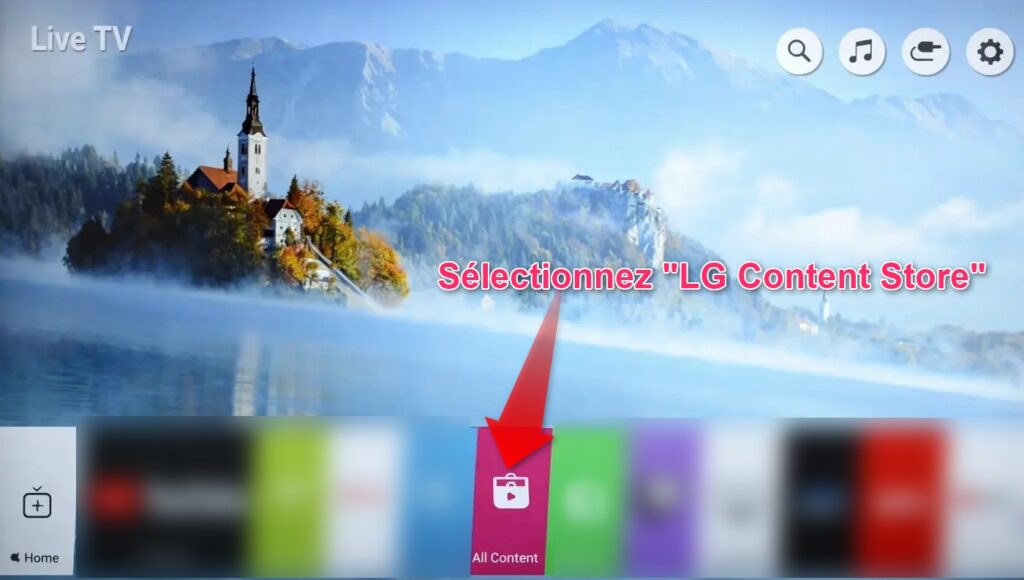
Étape 1 : Accéder au LG Content Store
Depuis l’écran d’accueil de votre télévision LG, accédez au LG Content Store pour commencer l’installation.
Une fois dans le menu principal, sélectionnez l’icône du store pour accéder aux applications disponibles.
Étape 2 : Ouvrir la recherche
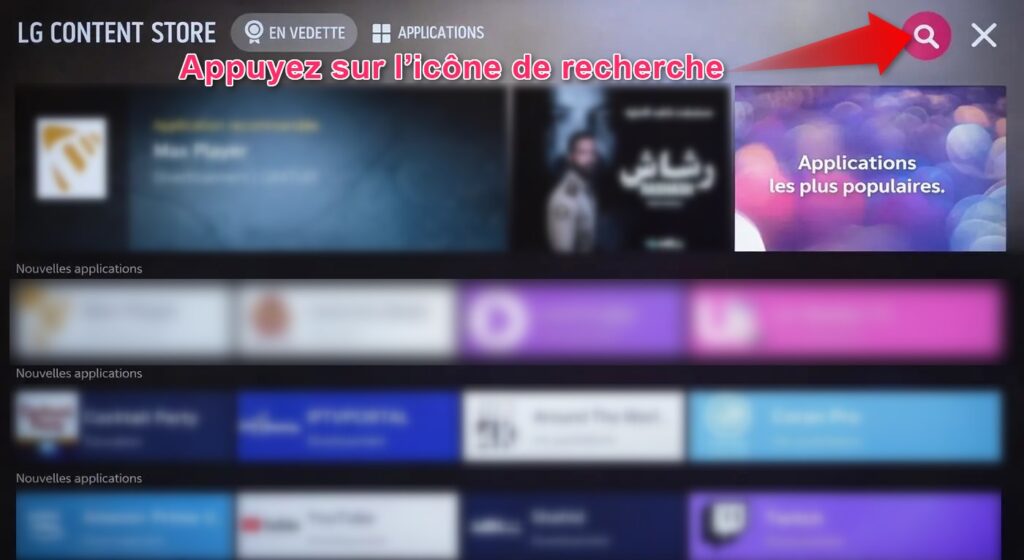
Dans le LG Content Store, utilisez la fonction recherche pour trouver l’application.
L’icône de recherche se trouve généralement en haut à droite de l’écran.
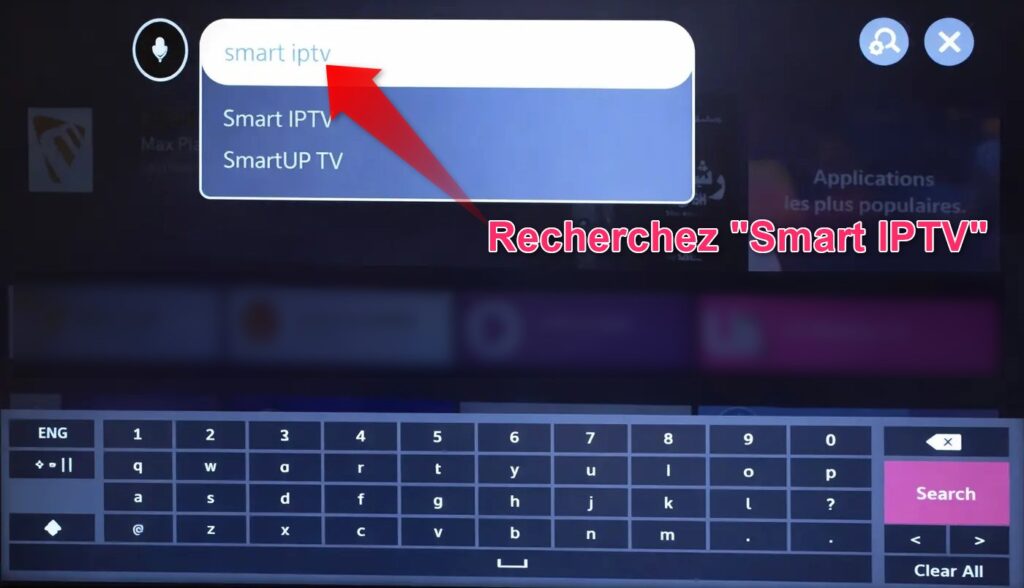
Étape 3 : Rechercher Smart IPTV
Tapez smart-iptv dans la barre de recherche pour afficher l’application.
Étape 4 : Sélectionner l’application
Dans les résultats affichés, choisissez l’application Smart-IPTV pour accéder à sa page.
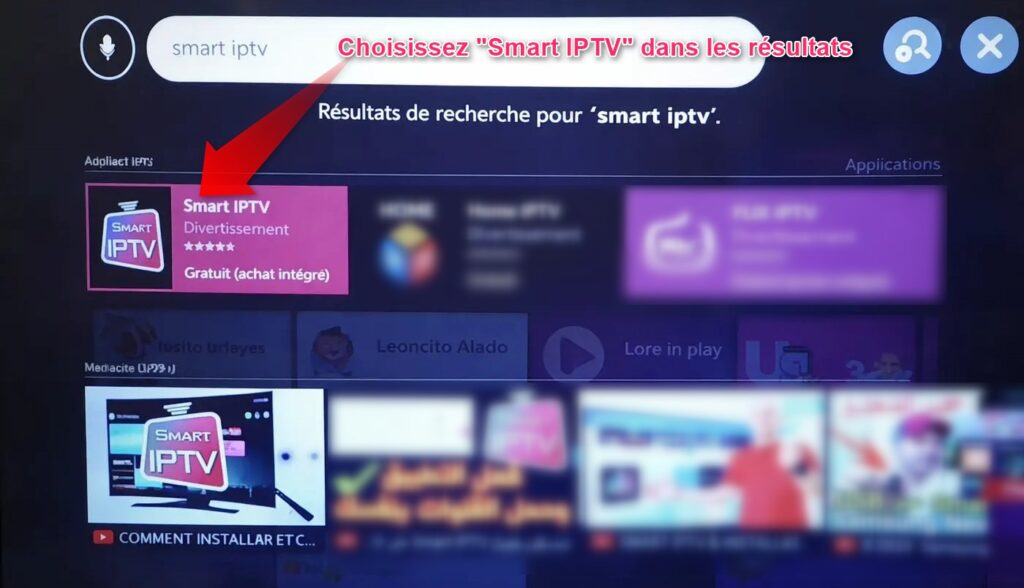
Vérifiez que vous sélectionnez la bonne application avant de continuer.
Étape 5 : Installer l’application
Une fois sur la page de l’application, cliquez sur Installer pour lancer le téléchargement.
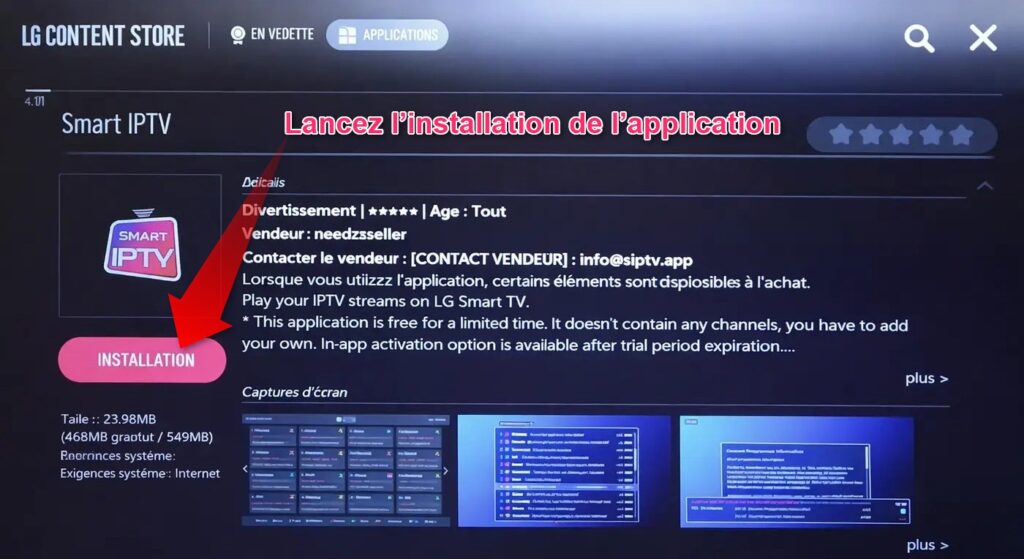
Le téléchargement peut prendre quelques secondes selon votre connexion Internet.
Étape 6 : Ouvrir Smart IPTV
Après l’installation, ouvrez l’application pour commencer la configuration.
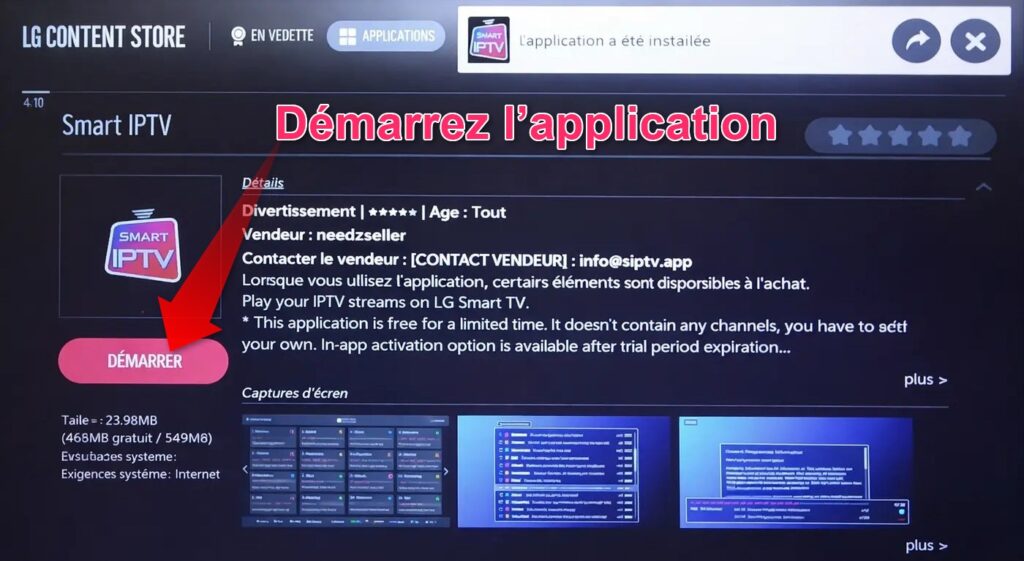
Vous pouvez également retrouver Smart-IPTV dans la liste des applications installées.
Conseils pour une meilleure utilisation
Pour optimiser votre expérience avec smart-iptv, voici quelques recommandations :
- Utilisez une connexion Internet stable
- Vérifiez régulièrement votre playlist
- Redémarrez l’application en cas de problème
- Évitez les sources non fiables
Problèmes fréquents et solutions
L’application ne s’installe pas
- Vérifiez votre connexion Internet
- Redémarrez votre télévision
Smart-IPTV ne fonctionne pas
- Vérifiez votre lien M3U
- Rechargez votre playlist
Écran noir ou contenu qui ne charge pas
- Redémarrez l’application
- Vérifiez votre connexion Internet
FAQ
L’application propose une période d’essai gratuite, puis nécessite une activation.
Non, une playlist IPTV valide est nécessaire.
Lire plusOui, Smart-IPTV est un iptv smart player stable et simple à utiliser.
Il suffit d’accéder au LG Content Store, rechercher l’application et suivre les étapes décrites dans ce guide.
Conclusion
Installer smart-iptv sur lg tv est une procédure simple qui ne prend que quelques minutes. En suivant ce guide rapide 2026, vous pouvez installer et configurer l’application facilement, même si vous êtes débutant.
Une fois la configuration terminée, vous pourrez profiter pleinement de votre contenu IPTV avec une utilisation fluide et sans complication.