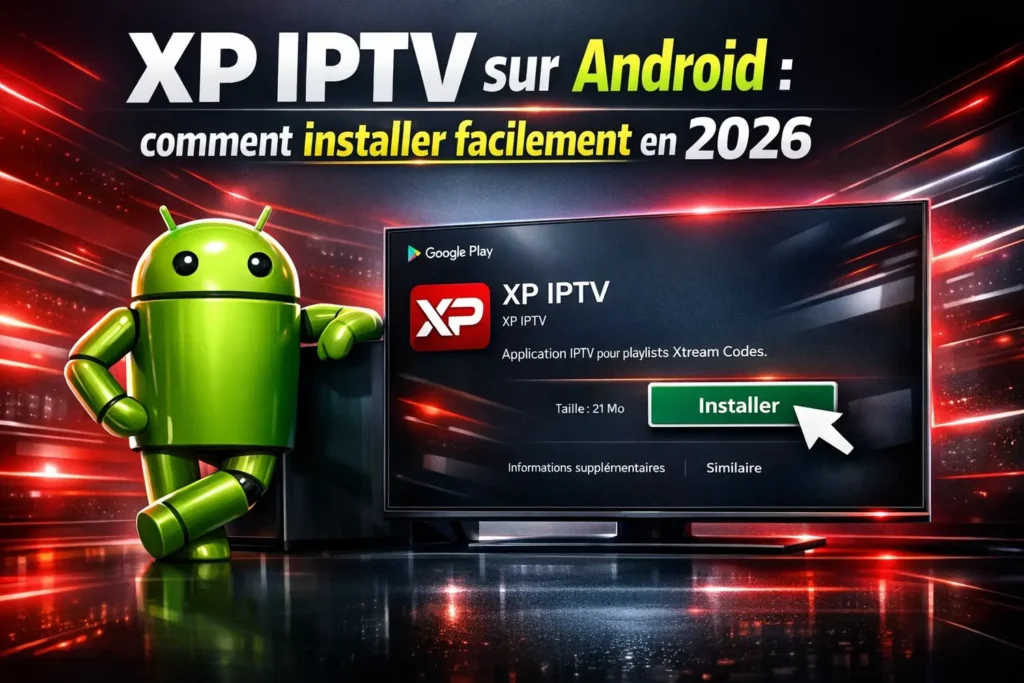
XP IPTV / OTT sur Android : comment installer facilement en 2026
Avec la popularité croissante des services IPTV, de nombreux utilisateurs cherchent une solution simple pour accéder à leurs contenus sur Android. Aujourd’hui, installer XP IPTV sur Android est devenu une méthode rapide et efficace grâce à une application légère et facile à utiliser.
Dans ce guide, vous allez découvrir comment installer XP IPTV sur Android étape par étape, ainsi que comment configurer XP IPTV sur Android correctement pour éviter les erreurs courantes. L’objectif est de vous proposer une méthode claire, professionnelle et facile à suivre.
Table des matières
Pourquoi installer XP IPTV sur Android ?
Avant de commencer, il est important de comprendre l’intérêt de cette application.
XP IPTV est un lecteur multimédia conçu pour lire des contenus IPTV via des identifiants externes. L’application ne contient aucun contenu intégré, mais elle permet une lecture fluide et rapide.
Avantages principaux :
- Interface simple et rapide
- Compatible Android TV et Box Android
- Support des codes Xtream et playlists M3U
- Installation rapide en quelques minutes
Comment installer XP IPTV sur Android
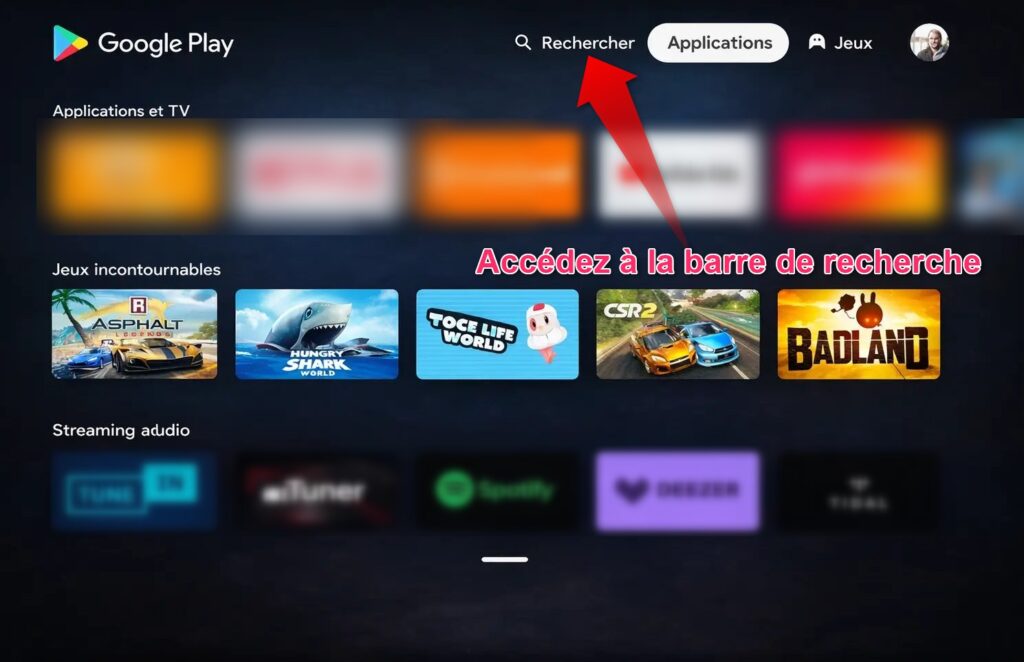
Étape 1 : Accéder à la barre de recherche
Une fois sur le Google Play Store, dirigez-vous vers la barre de recherche située en haut de l’écran. Cette étape permet de commencer le processus pour installer XP IPTV sur Android.
Accédez à la barre de recherche
Étape 2 : Rechercher l’application XP IPTV
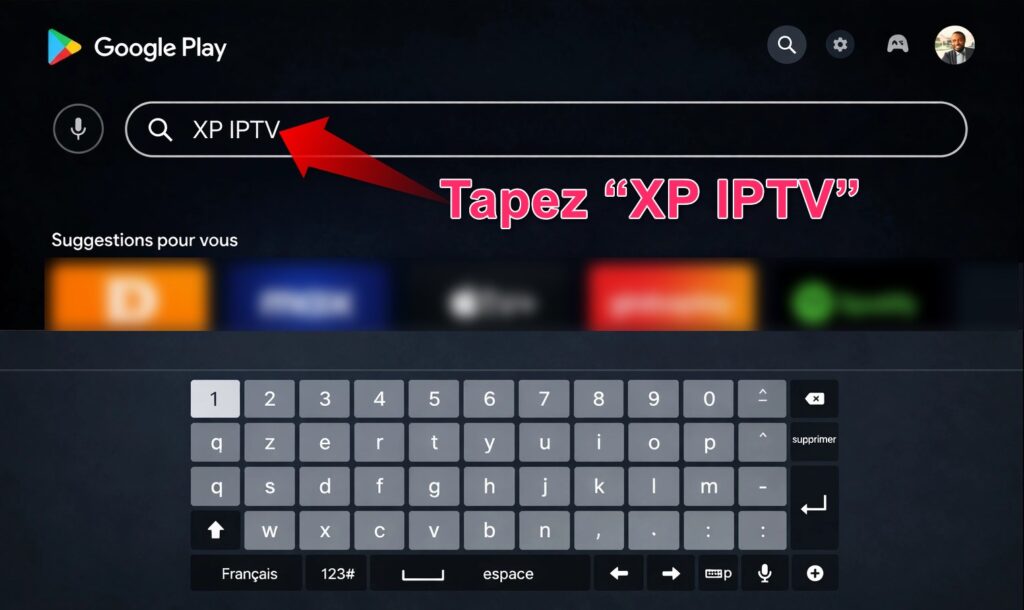
Dans la barre de recherche, utilisez le clavier pour taper XP IPTV, puis lancez la recherche. L’application apparaîtra dans les résultats.
Tapez « XP IPTV »
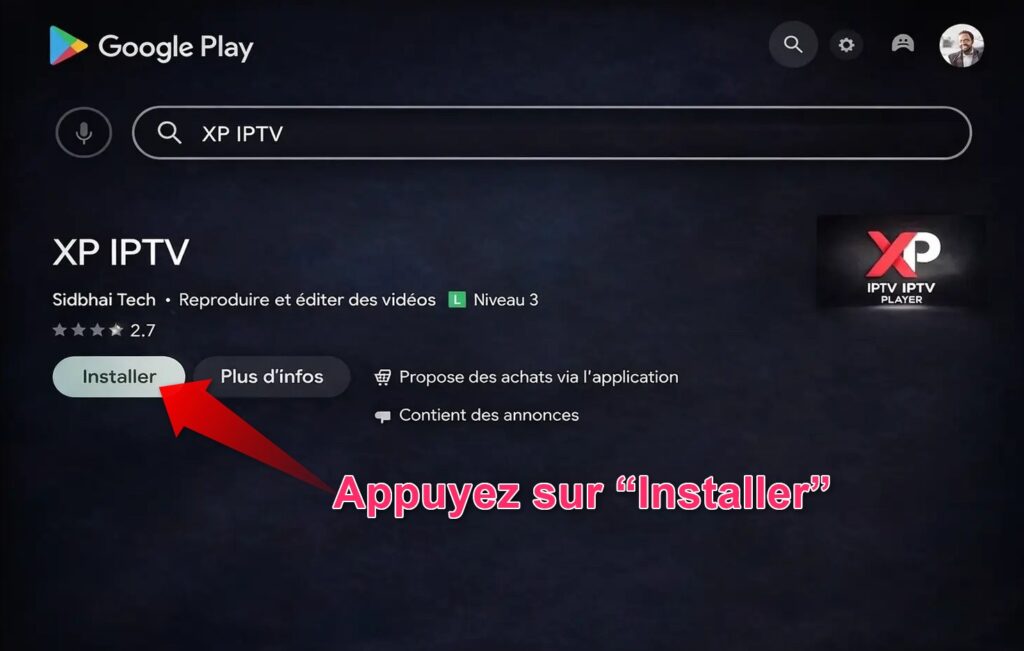
Étape 3 : Installer XP IPTV sur Android
Cliquez sur le bouton Installer pour télécharger l’application. L’installation se fait automatiquement en quelques secondes.
Appuyez sur « Installer »
Étape 4 : Ouvrir l’application
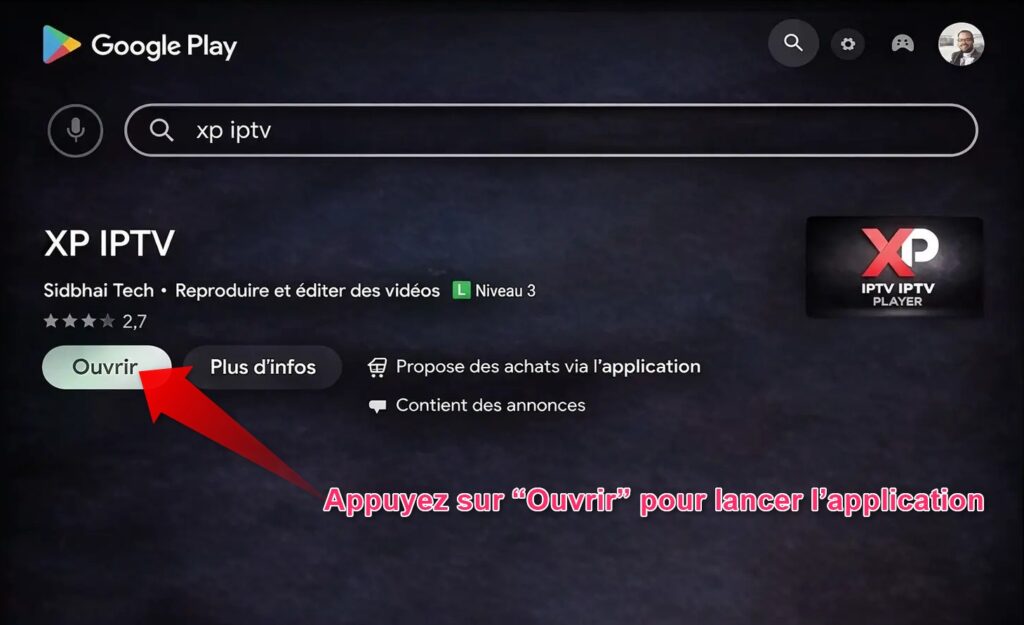
Une fois l’installation terminée, cliquez sur Ouvrir afin de lancer XP IPTV sur votre appareil Android.
Appuyez sur « Ouvrir » pour lancer l’application
Configuration de XP IPTV sur Android
Étape 5 : Accepter les conditions
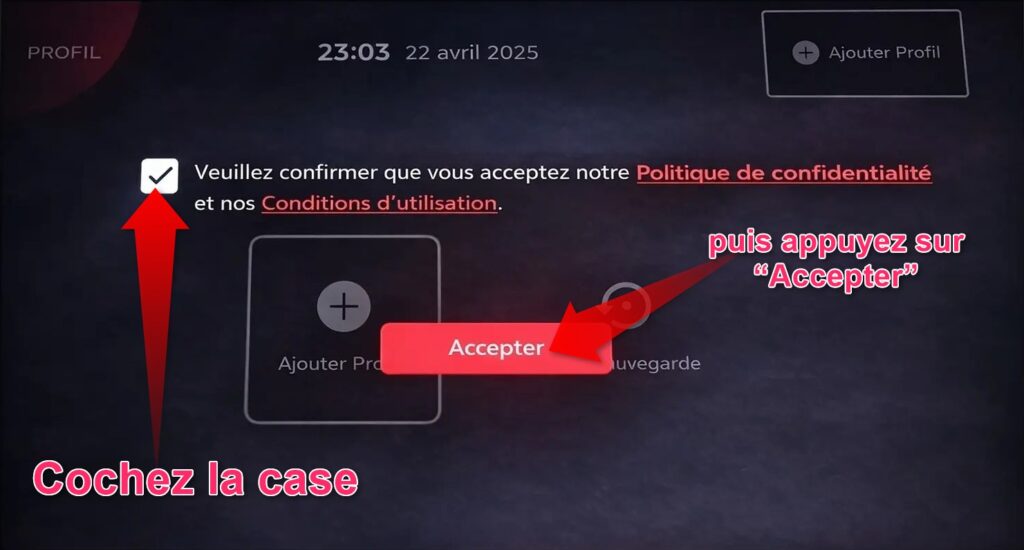
Au premier lancement, l’application demande d’accepter les conditions d’utilisation. Cochez la case puis cliquez sur Accepter pour continuer.
Cochez la case puis appuyez sur « Accepter »
Étape 6 : Ajouter un profil
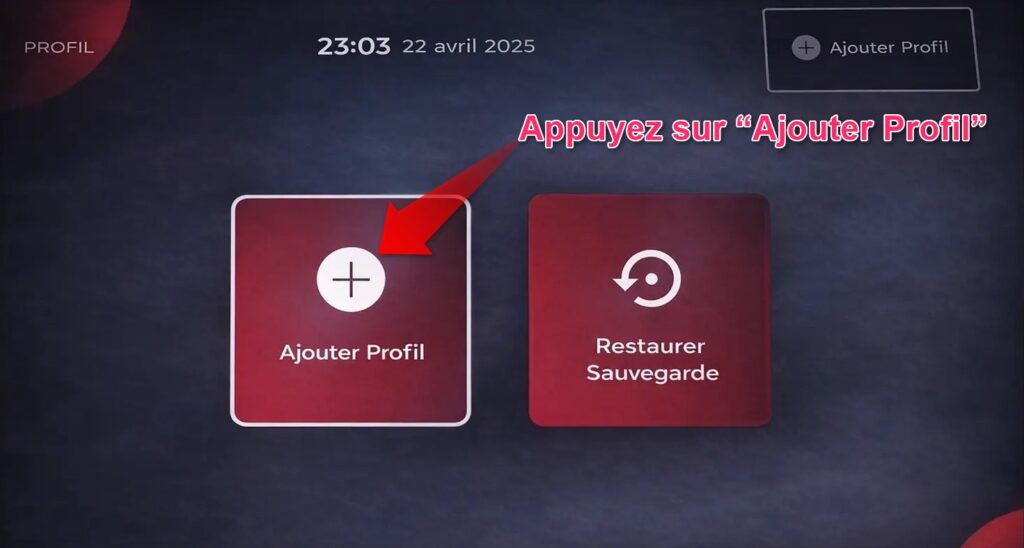
Dans l’interface principale, sélectionnez Ajouter Profil pour commencer la configuration.
Appuyez sur « Ajouter Profil »
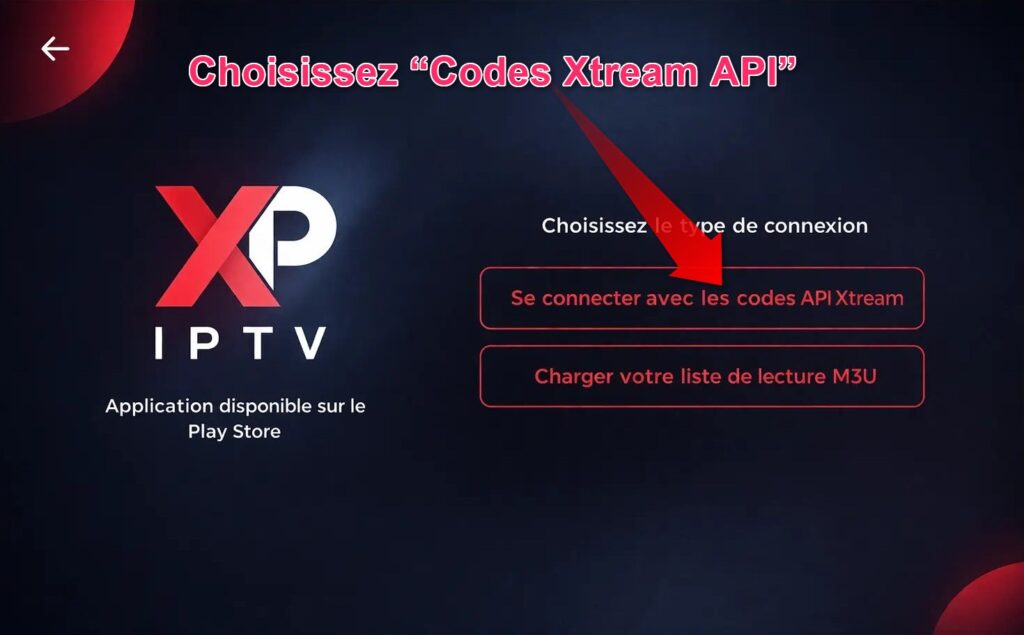
Étape 7 : Choisir le type de connexion
Sélectionnez l’option Codes Xtream API pour une configuration rapide et stable.
Choisissez « Codes Xtream API »
Étape 8 : Remplir les informations
Commentaire : Remplissez les informations demandées
Saisissez les informations fournies par votre fournisseur IPTV :
Si vous n’avez pas encore d’identifiants, consultez notre abonnement IPTV officiel pour obtenir vos accès.
- Nom
- Nom d’utilisateur
- Mot de passe
- URL serveur
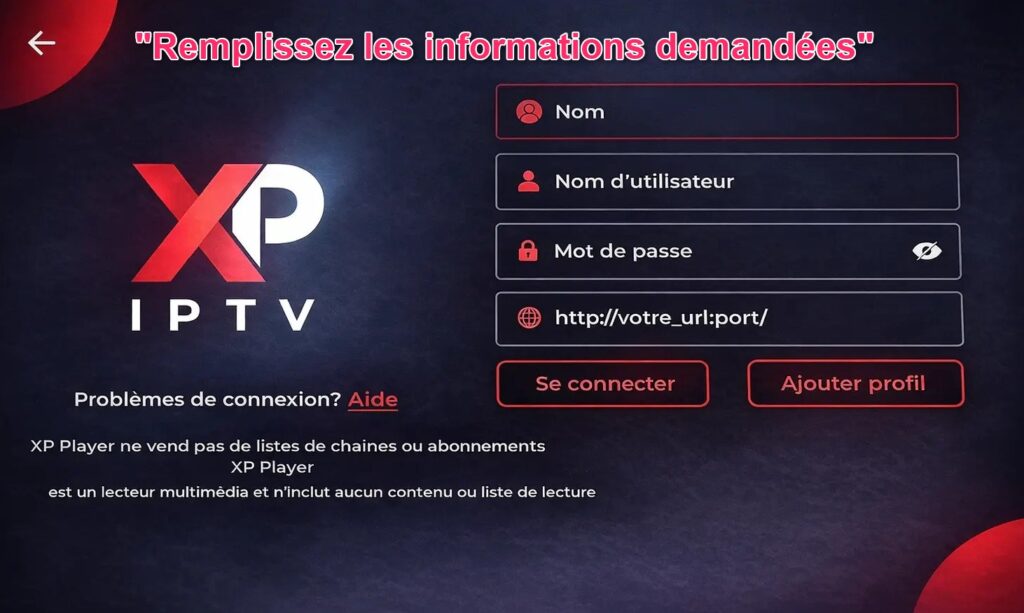
Ensuite, cliquez sur Se connecter pour terminer la configuration.
Conseils importants après installation
Après avoir installé XP IPTV sur Android, il est recommandé de suivre ces conseils :
- Vérifier les informations de connexion
- Utiliser une connexion internet stable
- Redémarrer l’application en cas de problème
- Utiliser les codes Xtream pour plus de stabilité
Compatibilité avec Android TV
XP IPTV sur Android est également compatible avec Android TV et les box Android. Cela signifie que vous pouvez installer XP-IPTV sur Android TV et profiter d’un écran plus grand avec une meilleure expérience utilisateur.
L’interface est adaptée aux télécommandes, ce qui rend la navigation simple et rapide après la configuration de XP-IPTV sur Android.
Conclusion
Installer XP-IPTV sur Android est aujourd’hui une méthode simple et rapide accessible à tous. Grâce à ce guide, vous pouvez installer XP-IPTV sur Android facilement et configurer XP-IPTV sur Android sans difficulté.
Une fois l’application configurée correctement, vous bénéficierez d’une expérience fluide et stable pour accéder à vos contenus IPTV.